
KeePassXCとは?

KeePassXCとは、KeePass Password Safeというパスワード管理ソフトをフォークしてクロスプラットフォーム対応でWindows / Mac /LinuxあらゆるPCで動作できるようにしたKeePassXを更にフォークして、独自機能が追加されたのがKeePassXCというフリーソフトです。
様々なパスワードを一元管理することができ、暗号化も強力なAES / Twofishが採用されているため、安全性も申し分ありません。また、フォーク元のKeePass Password Safeと互換性があり、KeePass Password Safeを使っていた方はカンタンにKeePassXCに移行できるのも特徴の一つでしょう。
インストール型のパスワード管理ソフトであるため、オフライン環境下でも使うことが可能なため、インターネットがない環境でも利用可能です。また、Chromeなどのブラウザとの連携が可能で、ユーザー名やパスワードを自動入力させることも可能です。
KeePassXCの導入方法
それではKeePassXCの導入方法を見ていきましょう。KeePassXCは以下の公式サイトから入手できます。
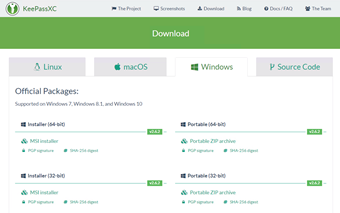
アクセスすると今使っているOSに合わせたダウンロードリンクが表示されます。(この記事ではWindowsを使用しているためWindows版が表示されています)
Windows版ではポータブル版とインストール版の2種類が用意されているので、好きな方を選択しましょう。この記事ではインストール版をダウンロードしたとして解説を進めます。
インストーラーをダウンロードしたら起動してください。
![セットアップウィザードの[Next]をクリック](http://s3.ap-northeast-1.amazonaws.com/static.aprico-media.com/production/imgs/images/000/064/275/original.png?1607543325)
インストーラを起動するとセットアップウィザードが開始されるので、[Next]を押して次に進みます。
![[I accept the terms in License Agreement]にチェックを入れて[Next]をクリック](http://s3.ap-northeast-1.amazonaws.com/static.aprico-media.com/production/imgs/images/000/064/276/original.png?1607543326)
ライセンスが表示されます。[I accept the terms in License Agreement]にチェックを入れて[Next]をクリックしましょう。
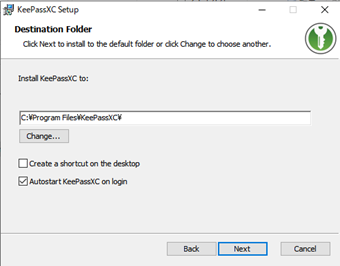
インストール先の設定画面が表示されますが変更する必要はありません。
デフォルトではKeePassXCインストール時にデスクトップにショートカットアイコンを作成しない設定になっています。ショートカットを作成しておきたい場合は[Create a shortcut on the desktop]にチェック入れてから次に進んでください。
![[Install]をクリック](http://s3.ap-northeast-1.amazonaws.com/static.aprico-media.com/production/imgs/images/000/064/278/original.png?1607543330)
最後に[Install]をクリックしたらKeePassXCがインストールされます。
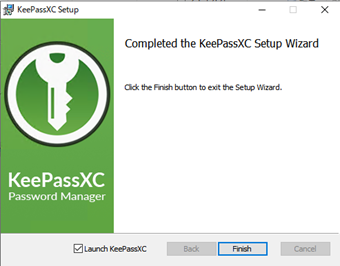
「Completed the KeePassXC Setup Wizard」と表示されたらインストール完了です。
初めから日本語化されているため、日本語化パッチを別途当てる必要もありません。
KeePassXCの使い方
ここからはKeePassXCの使い方を解説していきます。
初期設定
初めて起動した場合、KeePassXCでパスワードを管理するためのデータベースを作成する必要があります。
![[新しいデータベースを作成する]をクリック](http://s3.ap-northeast-1.amazonaws.com/static.aprico-media.com/production/imgs/images/000/064/280/original.png?1607543335)
まずは[新しいデータベースを作成する]をクリックしましょう。
既にKeePass・1Passwordを使っていた場合は、それらソフトウェアからパスワード情報をエクスポートし、エクスポートしたファイルをKeePassXCで読み込ませることで再入力の手間を省くことができます。
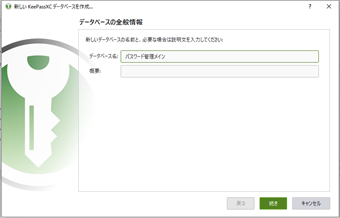
データベース名を設定します。
データベースは複数作成できるため、仕事用のパスワードデータベースと趣味用のパスワードデータベースというように複数に分けて管理することも可能です。
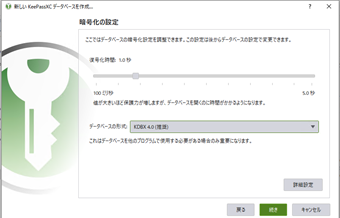
データベースの暗号化設定を行えますが、基本的にデフォルト設定のままで構いません。
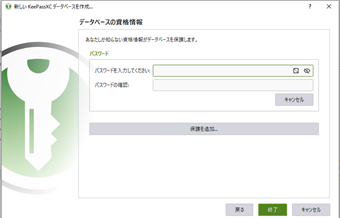
最後に今作成しているパスワードデータベースにアクセスするためのパスワードを設定します。
このパスワードは絶対に複雑なものにしてください。このパスワードが特定されるとそのデータベースで管理しているパスワードが全て漏れてしまいますので、自分しかしらない複雑なパスワードを設定するようにしてください。
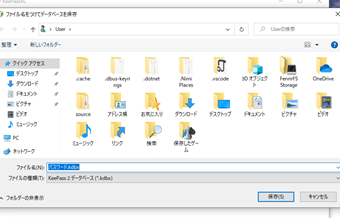
最後にパスワードデータベースを好きな場所に保存します。データベースファイルの場所を特定されてもデータベースのパスワードがわからなければアクセスできないため、自分がわかりやすい場所に保存して問題ありません。
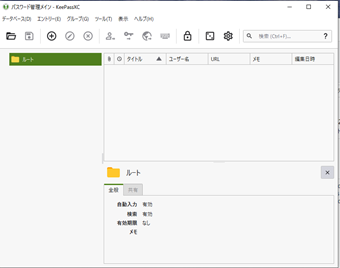
データベースを保存するとパスワード管理画面が表示されます。
これでKeePassXCでパスワードを管理する準備が整いました。
パスワードを追加する
KeePassXCで管理するパスワードを追加していきましょう。
![メニューの[+]をクリック](http://s3.ap-northeast-1.amazonaws.com/static.aprico-media.com/production/imgs/images/000/064/286/original.png?1607543347)
パスワードの追加は上部メニューの[+]から行えます。
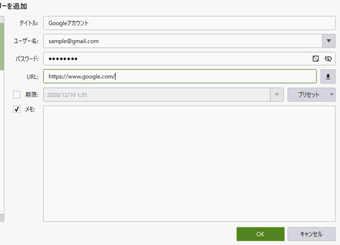
登録するパスワードの設定画面が表示されます。
タイトルに何のパスワードなのか、パスワードと対になるユーザー名とそのパスワード、そしてそのユーザー名とパスワードを使用するサイトのURLを指定します。
同じサイトで複数アカウントを使用している場合など、タイトルだけでは少々わかりづらくなってしまう場合は、メモに自分がわかりやすい情報を書いておくと良いでしょう。
![[OK]をクリック](http://s3.ap-northeast-1.amazonaws.com/static.aprico-media.com/production/imgs/images/000/064/288/original.png?1607543351)
最後に[OK]を押すとパスワードがデータベースに追加されます。
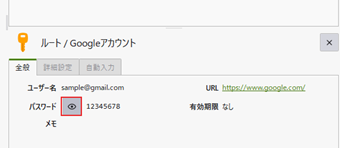
追加したパスワード情報のパスワードは伏字になっていますが、目のアイコンをクリックすることでパスワードを表示することが可能です。
アイコンを変更する
管理するパスワードが増えてくると、目的のパスワード情報を見つけるのがだんだん大変になってきます。そこで分かりやすいようにアイコンを変更してください。
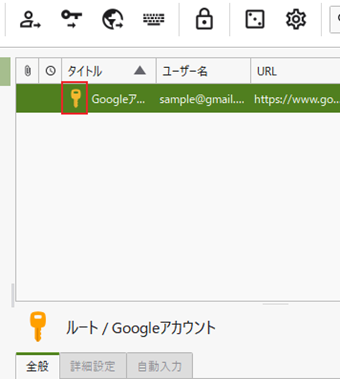
アイコンとはタイトルの左に表示されているアイコンのことです。
![パスワード登録・編集画面左メニューにある[アイコン]](http://s3.ap-northeast-1.amazonaws.com/static.aprico-media.com/production/imgs/images/000/064/291/original.png?1607543356)
コチラのアイコンはパスワード登録・編集画面左メニューにある[アイコン]から変更できます。
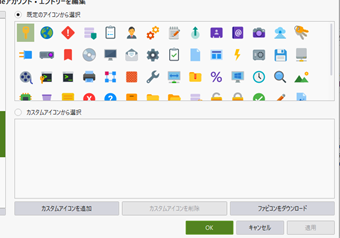
変更可能なアイコンが一覧表示されますので、わかりやすいものを選択して保存しましょう。
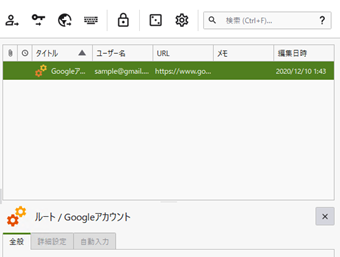
変更するとこのようにパスワード一覧にも反映され、他のパスワードと差別化してわかりやすクできます。
グループを作成する
KeePassXCはデフォルトでは「ルート」というグループにパスワードが追加されていきます。
このグループを新規に作成してパスワードを振り分けることができ、「銀行」「メール」「仕事関係」のようにパスワードをグループ分けすること出来ます。
![グループ一覧を右クリックして[新しいグループ]を選択](http://s3.ap-northeast-1.amazonaws.com/static.aprico-media.com/production/imgs/images/000/064/294/original.png?1607543362)
グループを作成したい場合は左のグループ一覧を右クリックして[新しいグループ]を選択します。
![グループの名前を設定して[OK]をクリック](http://s3.ap-northeast-1.amazonaws.com/static.aprico-media.com/production/imgs/images/000/064/295/original.png?1607543363)
グループの名前を設定して[OK]をクリックします。
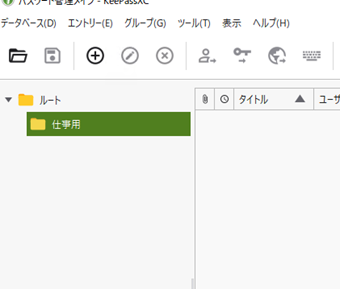
するとルート直下にグループが作成されます。
あとはパスワードを追加したり、既存のパスワードをドラッグして振り分けるだけです。
データベースをロックする
KeePassXCでデータベースを開いている状態で放置してしまうと、ソーシャルエンジニアリングのリスクが残ります。
席を離れるときやKeePassXCを閲覧・編集する必要がないときはデータベースをロックしておきましょう。
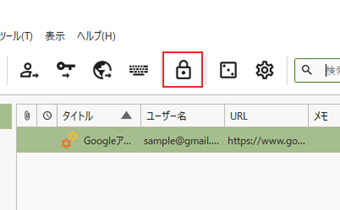
データベースのロックは上部メニューの鍵アイコンをクリックするだけです。
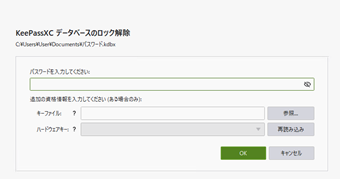
するとパスワードのデータベースがロックされ、データベースのパスワードを正しく入力しない限り再表示できない状態になります。
せっかくKeePassXCで厳重にパスワードを管理しても、閲覧できる状態で放置すると危険なので不要な時はロックをかけてしっかり管理するようにしましょう。