
Windows10でbatファイルが実行できない

Windows10でbatファイルが実行できない状態になってしまい、困ってしまったことはありませんか?ちゃんとバッチファイル内のデータを正しく入力しているのに実行できない・起動したら一瞬で消えるといった症状が起きてしまうのは、Windows側に問題があるのかバッチファイルの文字コードに問題があるのかのどちらかです。
この記事では、Windows10でbatファイルが実行できない場合の対処法をご紹介していきます。
Windows10でbatファイルが実行できない場合の対処法
SMB 1.0/CIFSクライアントを有効にする
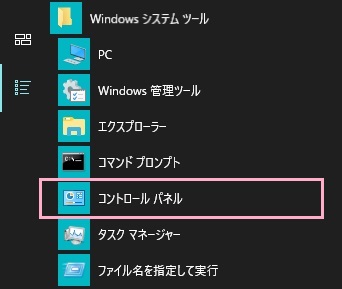
「Windowsの機能」で設定できる「SMB 1.0/CIFSクライアント」を有効にすることでbatファイルが実行できるようになります。まずはデスクトップ画面左下のスタートボタンをクリックしてスタートメニューを開き、「すべてのアプリ」一覧から「Windowsシステムツール」フォルダを展開して「コントロールパネル」をクリックしましょう。
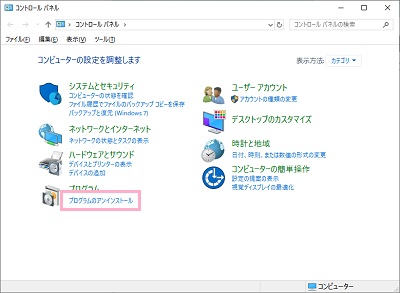
コントロールパネルが表示されるので、「プログラムのアンインストール」をクリックしましょう。
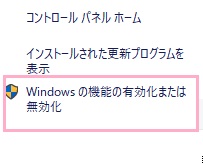
プログラムのアンインストール一覧が表示されるので、左側メニューの「Windowsの機能の有効化または無効化」をクリックしましょう。
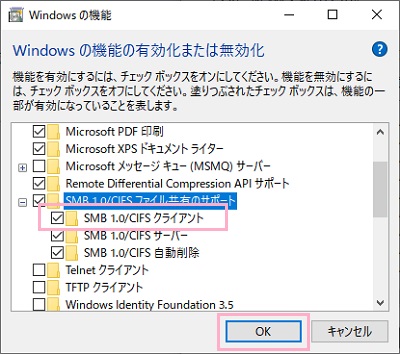
「Windowsの機能」ウィンドウが表示されるので、「SMB 1.0/CIFSファイル共有のサポート」を展開して「SMB 1.0/CIFSクライアント」のチェックボックスをオンにしてから「OK」をクリックしましょう。Windowsの再起動が求められるので、再起動することでbatファイルを実行できるようになりますよ。
バッチファイルの文字コードを確認する
batファイルはをテキストエディタで作成して保存する際に正しい文字コードを選ばずに保存してしまうと、バッチファイルの実行時に文字化けを起こして読み込むことができなくなり、結果としてbatファイルが一瞬で消える・動かないといった症状が現れます。batファイルを動作させるには、文字コードはShift_JISかANSIで保存しましょう。それでは、batファイルをテキストエディタで開いて文字コードを確認してみましょう。
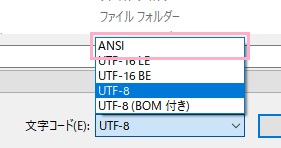
画像はメモ帳の「ファイル」→「名前を付けて保存」を選択してダイアログボックスを開いたものです。文字コードのプルダウンメニューで「ANSI」が選ばれていない場合は、ANSIを選択して保存を行いましょう。これでbatファイルが起動するようになりますよ。
特にメモ帳でバッチファイルを作成した場合、保存時の文字コードはデフォルトでUTF-8が選ばれているので変更を忘れないようにしましょう。