
GlassWireの特徴

GlassWireとは、パソコンのネットワークをモニタリングして、動作中のアプリケーションごとのトラフィックをグラフ化して監視できるモニタリングフリーソフトです。
どのソフトウェアがどこにどれくらいの通信が発生しているかどうかを目視で確認することができ、接続先のホストの国名なども表示することができます。
有料版GlassWireではファイアウォール機能も使用でき、アプリケーション単位でネットワークをブロックすることが可能です。有料版はpro版とelite版の二種類ありますが、ネットワークをモニタリングしたいだけであれば無料版で問題ありません。
GlassWireの導入方法
さっそくGlassWireを導入していきましょう。GlassWireは以下の公式サイトからダウンロードできます。
![[FREE DOWNLOAD]をクリック](http://s3.ap-northeast-1.amazonaws.com/static.aprico-media.com/production/imgs/images/000/063/662/original.png?1606298388)
公式サイトにアクセスしたら[FREE DOWNLOAD]をクリックしてインストーラーを入手します。
インストーラをダウンロードしたら起動してください。
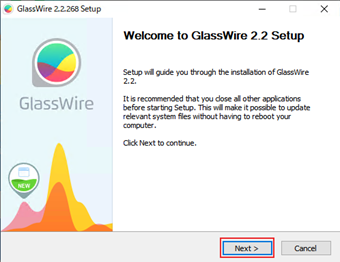
セットアップウィザードが開始されますので[Next]を押して次に進みましょう。
![[I accept the terms of the License Agreement]にチェックを入れる](http://s3.ap-northeast-1.amazonaws.com/static.aprico-media.com/production/imgs/images/000/063/664/original.png?1606298392)
ライセンスが表示されます。[I accept the terms of the License Agreement]にチェックを入れて次に進みましょう。
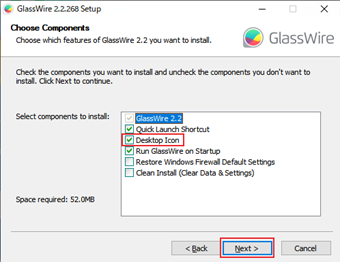
インストール時のコンポーネントの選択画面が表示されます。デスクトップにショートカットアイコンを作成したくない場合は[Desktop icon]のチェックを外しておいてください。
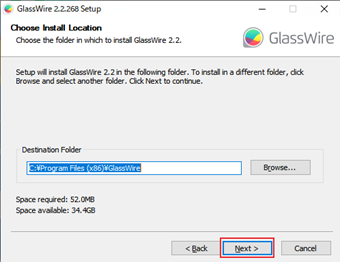
インストール先はデフォルトのままで大丈夫です。
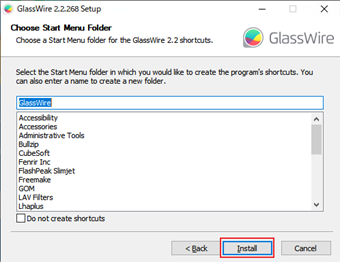
スタートメニューフォルダ名もそのままで構いません。[Install]をクリックしましょう。
これでGlassWireのセットアップ完了です。
日本語化手順
インストール完了後すぐにGlassWireを使うことができますが、デフォルトの言語設定は英語になっています。
デフォルトの言語設定が英語になっているだけであって日本語設定は用意されています。なので設定から日本語に変更していきましょう。
![[GlassWire]をクリックしてメニューを開き、[Language]→[日本語]を選択](http://s3.ap-northeast-1.amazonaws.com/static.aprico-media.com/production/imgs/images/000/063/668/original.png?1606298400)
左上の[GlassWire]をクリックしてメニューを開き、[Language]にカーソルを合わせたら表示される[日本語]を選択します。
![再始動の案内のメッセージ画面の[OK]を押す](http://s3.ap-northeast-1.amazonaws.com/static.aprico-media.com/production/imgs/images/000/063/669/original.png?1606298401)
再始動の案内のメッセージが表示されるので[OK]を押してGlassWireを再起動します。
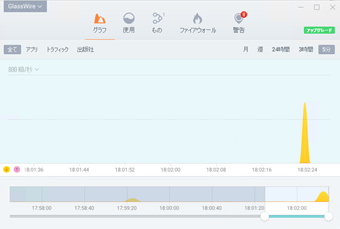
再起動が完了すると、GlassWireが日本語化されています。
GlassWireの使い方
ここからはGlassWireの使い方を解説していきます。
グラフ
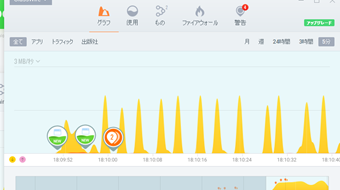
GlassWireを開くとネットワークモニタリングの経過を示すグラフが表示されています。
グラフのオレンジ色の部分がダウンロードが発生している箇所で赤い部分がアップロードが発生している箇所となります。
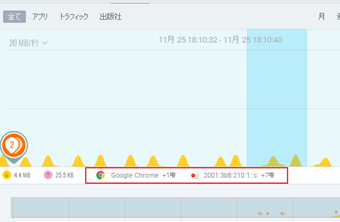
グラフのどこかをクリックすると一時停止することができ、通信が発生している箇所を選択すると、どのソフトウェアが通信を行っているのか確認することができます。
使用
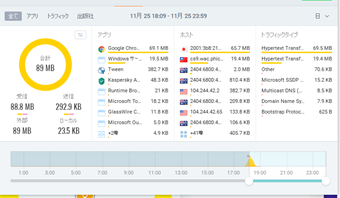
「使用」ではアプリケーションごとに発生した通信量などを確認することができます。
アプリケーションごとの通信量だけでなく、接続先ホストやトラフィックタイプごとの通信量の確認も可能です。
ファイアウォール
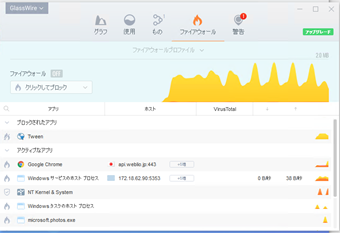
ファイアウォールでは動作中のアプリケーションごとにファイアウォールを適用することができます(有料版GlassWire限定)。
各アプリケーション左側の炎マークをクリックしてファイアウォールを適用することで、ネットワークを停止させることができ、不審な通信を検出したときに即通信を遮断することができます。
指定したソフトウェアの通信を停止させるだけなので、ほかのソフトウェア・アプリケーションには影響ありません。有料版限定ですが柔軟かつワンクリックでファイアウォールを有効化できるソフトウェアは珍しいので、気になる方は有料版を購入するのも選択の一つです。
警告とは
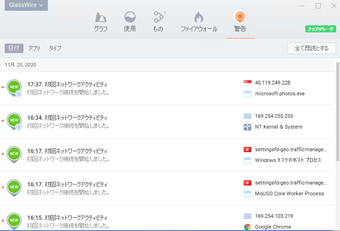
GlassWireの一番右にあるタブ項目である「警告」は主に海外のIPアドレスとのネットワーク接続が行われた際に表示されます。
どのソフトウェアがいつ接続したかどうか確認することが出来るので、まったく覚えのないソフトウェアから通信が発生していたときの早期発見に役立ちます。