
Gmailで既読にならない・未読のバッジが消えない問題

PCブラウザ版Gmailや、スマホアプリ版Gmailを使用していて、メールを開いたのに既読にならないという症状が発生することがあります。既読にならないと、新しく届いたメールと一緒になってしまい、どれが開いたメールなのか分からなくて困ってしまいますよね。
特にスマホアプリ版Gmailを使用している場合、ホーム画面のGmailアイコンに未読を示す数字がバッジとして表示されるわけですが、既読にしたのにバッジが残り続けるとストレスを感じる人もいらっしゃるかと思います。そこで、この記事ではGmailで既読にならない・未読のバッジが消えない問題の対処法をご紹介していきます。
Gmailで既読にならない・未読のバッジが消えない問題の対処法
PCブラウザ版Gmailで既読にならない・未読のバッジが消えない問題の対処法
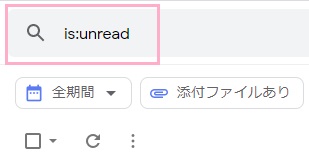
PCブラウザ版Gmailで既読にならない・未読のバッジが消えない問題が発生したら、まずは画面上部の検索フォームに「is:unread」と入力してEnterキーを押しましょう。
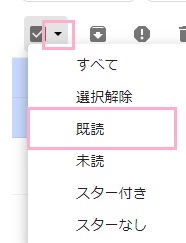
未読メールの一覧が表示されるので、既読にしたいメールのチェックボックスをクリックしてオンにしてから、メール一覧の左上に表示されているチェックボックスのメニューボタンをクリックして「既読」をクリックすることで未読メールを既読にすることができますよ。
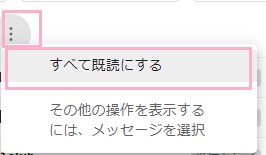
すべての未読メールを既読にしたい場合は、その他ボタンをクリックして「すべて既読にする」をクリックすることで既読にすることができます。
スマホアプリ版Gmailで既読にならない・未読のバッジが消えない問題の対処法
スマホアプリ版Gmailで既読にならない・未読のバッジが消えない場合、まずはアプリを起動して未読メールをタップして、既読になるか確かめてみます。もし既読にならなければ、Chromeブラウザからブラウザ版Gmailにアクセスしましょう。ブラウザ版Gmailは、下記リンクからアクセスすることができます。
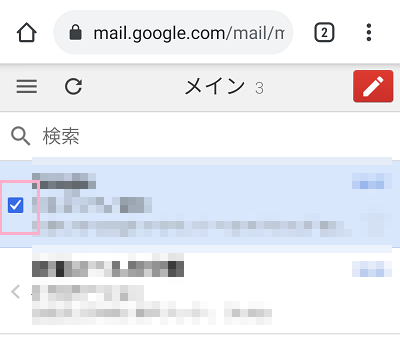
ブラウザ版Gmailが開いたら、既読にしたいメールの左側に表示されているチェックボックスをタップして選択状態にしましょう。
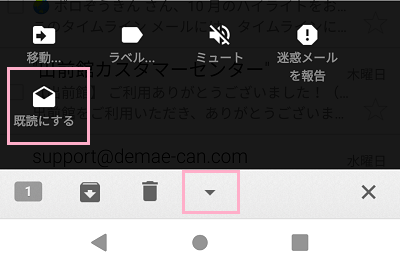
画面下部に選択メニューが表示されるので、矢印ボタンをタップします。開いたメニューの「既読にする」ボタンをタップすれば、未読メールが既読になりますよ。