
Gmailに登録している電話番号を確認する方法
Gmailに登録している電話番号の確認方法は下記の通りです。
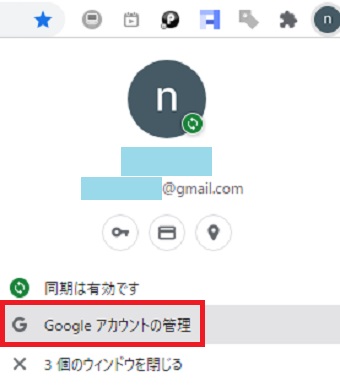
Googleを開き右上の自分のアイコンをクリックし『Googleアカウントを管理』をクリックします。
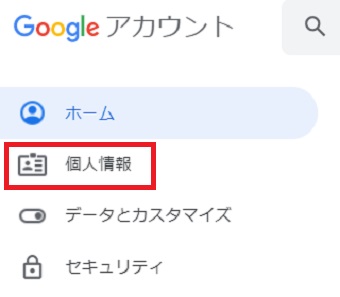
『Googleアカウントの管理』が開いたら『個人情報』をクリックします。
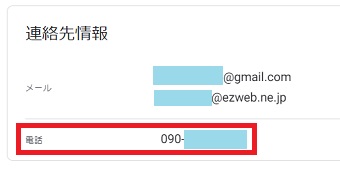
『連絡先情報』の『電話』に登録している電話番号が表示されています。
Gmailの電話番号を変更する方法
Gmailの電話番号を変更する方法を解説します。今回はAndroid、iPhone、パソコンと分けて解説しますが、流れはほぼ同じです。
Android
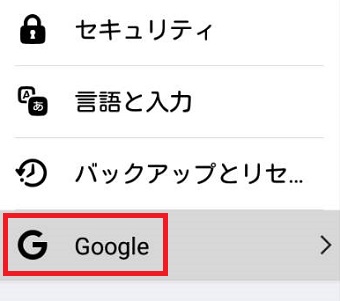
Androidの『設定』を開き『Google』をタップします。
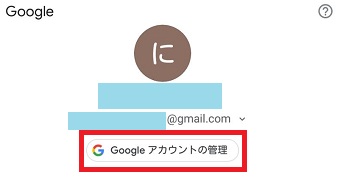
Googleが開いたら『Googleアカウントの管理』をタップします。
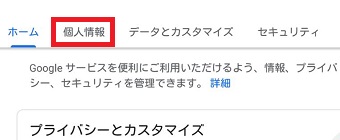
『Googleアカウントの管理』が開いたら『個人情報』をタップします。
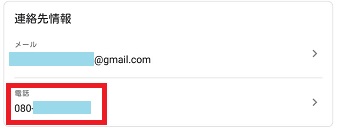
『個人情報』が開いたら『電話』をタップします。
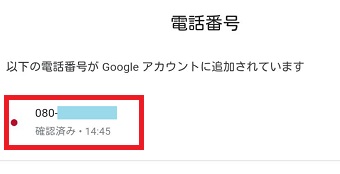
『電話番号』が開いたら登録している電話番号をタップします。
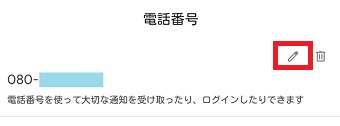
次に上の鉛筆マークをタップします。
電話番号なしにしたい、削除したい場合はゴミ箱のほうのアイコンをタップしてください。
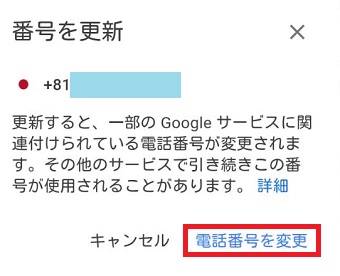
『番号を更新』が開いたら『電話番号を変更』をタップします。
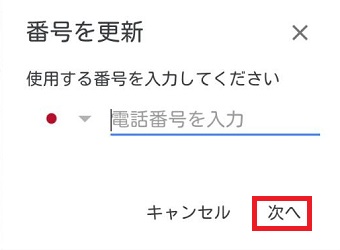
『番号を更新』が開いたら新しい番号を入力して『次へ』をタップします。
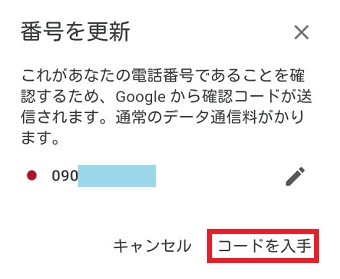
次に『コードを入手』をタップします。すると新しい電話番号にSMSでコードが送られてきます。
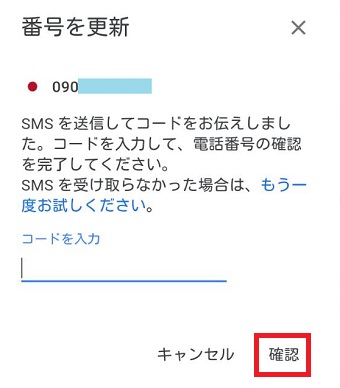
送られてきたコードを入力して『確認』をタップしてください。
これで電話番号の変更ができました。
iPhone
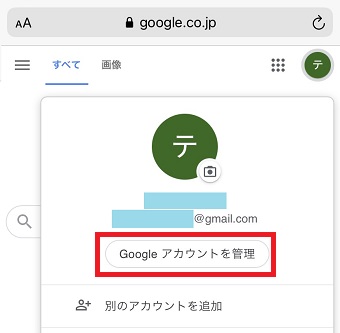
Googleを開き右上の自分のアイコンをタップし『Googleアカウントを管理』をタップします。
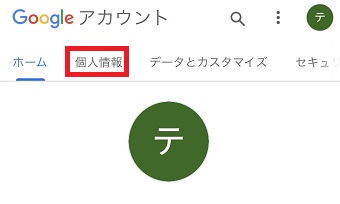
『Googleアカウントの管理』が開いたら『個人情報』をタップします。
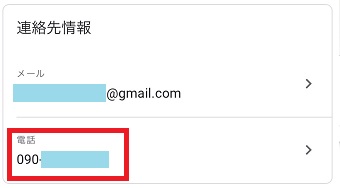
『個人情報』が開いたら『電話』をタップします。
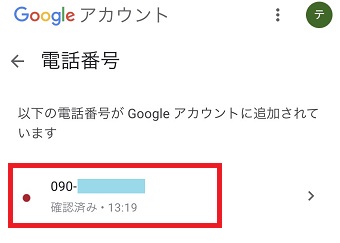
『電話番号』が開いたら登録している電話番号をタップします。
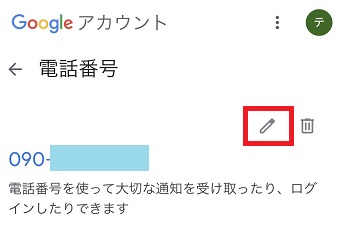
次に上の鉛筆マークをタップします。

『番号を更新』が開いたら『電話番号を変更』をタップします。
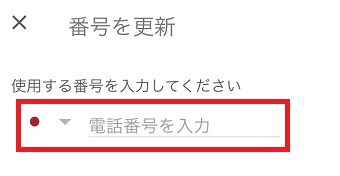
『番号を更新』が開いたら新しい番号を入力して下の『次へ』をタップします。

次に『コードを入手』をタップします。すると新しい電話番号にSMSでコードが送られてきます。
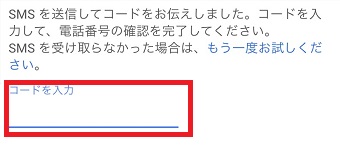
送られてきたコードを入力して下の『確認』をタップしてください。
これで電話番号の変更ができました
パソコン
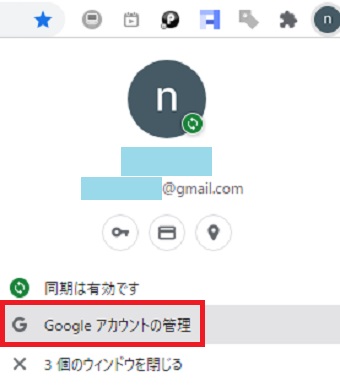
Googleを開き右上の自分のアイコンをクリックし『Googleアカウントを管理』をクリックします。
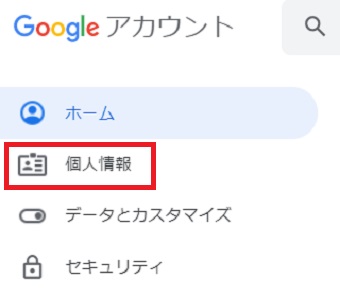
『Googleアカウントの管理』が開いたら『個人情報』をクリックします。
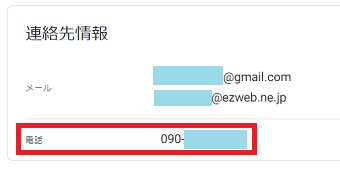
『個人情報』が開いたら『電話』をクリックします。
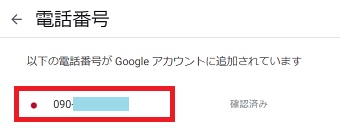
『電話番号』が開いたら登録している電話番号をクリックします。

『番号を更新』が開いたら『電話番号を変更』をクリックします。
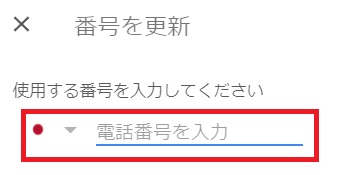
『番号を更新』が開いたら新しい番号を入力して下の『次へ』をクリックします。

次に『コードを入手』をクリックします。すると新しい電話番号にSMSでコードが送られてきます。
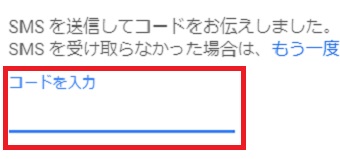
送られてきたコードを入力して下の『確認』をクリックしてください。
これで電話番号の変更ができました