
Gmailで必要なメールの迷惑メールを解除したい

Gmailには迷惑メール機能が搭載されており、迷惑メールとGmailが判断したメールを自動的に迷惑メールフォルダへと移動します。ですがこの機能により、本来必要なはずのメールが何故か迷惑メールフォルダへと移動されてしまうことがあります。
Gmailでは迷惑メールフォルダはメニューで折りたたまれており、必要なメールが迷惑メールフォルダに移動されてしまったことにも気づきにくいため手遅れになってしまうことも珍しくありません。この記事では、Gmailで必要なメールの迷惑メール扱いを解除する方法をご紹介していきます。
Gmailで必要なメールの迷惑メールを解除する方法
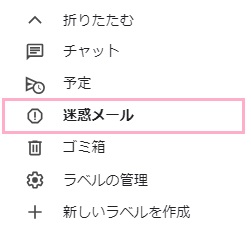
それでは、Gmailで必要なメールの迷惑メールを解除する方法を説明します。まずは迷惑メールが迷惑メールフォルダ内に残っている場合の解除方法です。Gmailを開いたら、左側メニュー下部の「もっと見る」をクリックして折りたたまれた項目を展開して、「迷惑メール」をクリックしましょう。
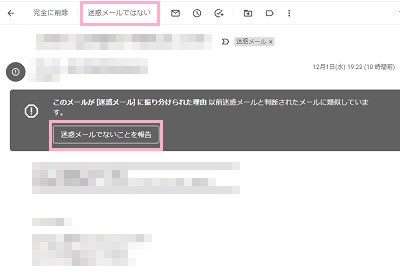
迷惑メールフォルダの中から必要なメールをクリックして開き、本文の上部に表示されている「迷惑メールではない」か注意書きに表示されている「迷惑メールではないことを報告」ボタンをクリックしましょう。
すると「スレッドを迷惑メールではないと区分し、受信トレイに移動しました。」と表示され、即座にメールが迷惑メールフォルダから受信トレイに移動しますよ。迷惑メール扱いではなくなるので、今後は受信したら受信トレイに残るようになります。
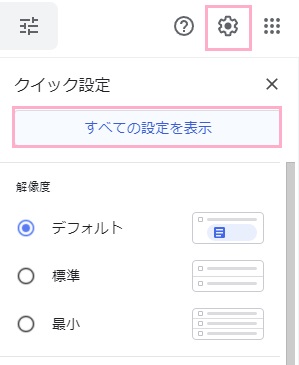
対象のメールがすでに迷惑メールフォルダから削除されてしまっている場合は、あらかじめフィルタを作成しておいて迷惑メールフォルダに振り分けられないようにしましょう。画面右上の「設定」をクリックしてメニューを開き、「すべての設定を表示」ボタンをクリックします。
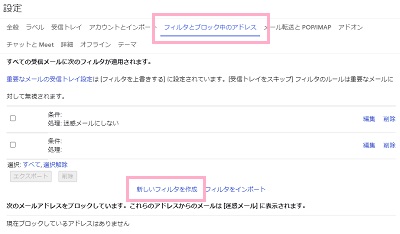
設定画面が表示されるので、画面上部の「フィルタとブロック中のアドレス」をクリックして項目一覧を開き、「新しいフィルタを作成」をクリックしましょう。
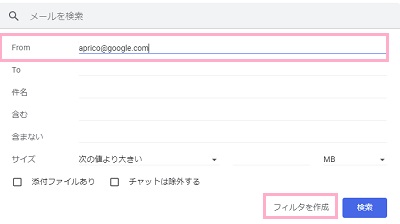
メールの検索ウィンドウが表示されるので、「From」入力欄に迷惑メールから除外したいメールアドレスを入力したら「フィルタを作成」ボタンをクリックしましょう。
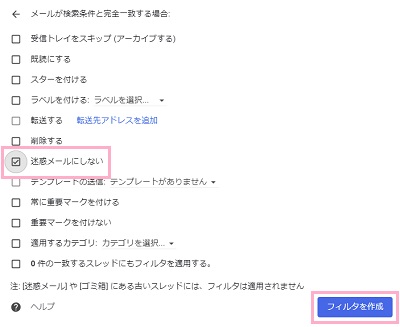
「メールが検索条件と完全一致する場合」項目一覧が表示されるので、「迷惑メールにしない」のチェックボックスをクリックして有効にしましょう。あとは、「フィルタを作成」ボタンをクリックすれば新しくフィルタが作成され、必要なメールがGmailの判断で迷惑メール扱いにされることはなくなりますよ。