
Gmailで入力した文字が消える問題

Gmailでメールの文字入力をしていたら、文字が消えるおかしい状態になってしまったことはありませんか?文字が消えるとメールが打てなくなってしまうため、困ってしまいますよね。この記事では、Gmailで入力した文字が消える場合の対処法を解説していきます。
Gmailで入力した文字が消える場合の対処法
ブラウザをアップデートしてみる
ブラウザのバージョンによっては、バグなどで特定の文字を入力したり改行すると文字が消えてしまう症状が発生してしまうことがあります。Google Chromeにおいても、過去には特定のバージョンで文字入力のトラブルが発生していました。ブラウザのバージョンが原因の場合は、ブラウザをアップデートしてみましょう。
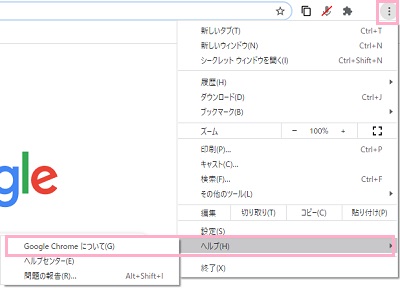
ブラウザのアップデート方法ですが、Google Chromeの場合はウィンドウ右上のメニューボタンをクリックしてメニューを開き、「ヘルプ」→「Google Chromeについて」をクリックしましょう。Google Chromeのバージョン確認が行われ、アップデートがある場合は自動的に更新されますよ。更新が完了したら、ブラウザを再起動してGmailで入力した文字が消えるかどうか確かめてみましょう。
文字上書きモードがオンになってしまっている場合
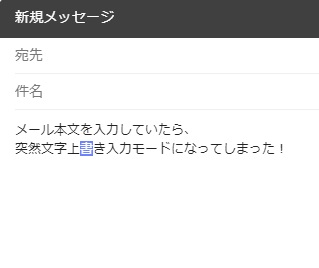
入力した文字が消える症状が発生している場合に、画像のようにカーソルが文字選択状態になっている場合は「文字上書きモード」が有効になっています。この場合は、「Insertキー」を押すことで文字上書きモードを解除し、文字が消えるのを防ぐことができます。文字上書きモードについては下記リンク先の記事にて解説していますので、併せてご覧ください。

拡張機能を無効化してみる
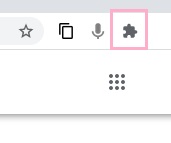
拡張機能を無効化するには、アドレスバーの右側に表示されている拡張機能アイコンをクリックして、メニューの「拡張機能を管理」をクリックしましょう。
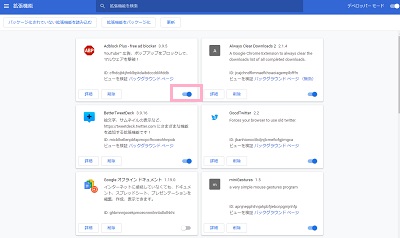
新しいタブで拡張機能の一覧が表示されるので、各拡張機能の右下に表示されているボタンをクリックしてオフにしましょう。これで拡張機能を無効化して、文字が消えるかどうか確認してみましょう。