
Gmailで読み込み中のまま止まる問題

パソコンのブラウザからGmailにアクセスしたのに、読み込み中からメールボックスへの移行が遅い・読み込み中のまま止まる症状が発生することがあります。
受信したメールのチェックやメールを送信したい時にこれらの症状が発生したら操作に支障をきたしてしまいますよね。
この記事では、Gmailで読み込み中からの移動が遅い・読み込み中のまま止まる場合の対処法をご紹介していきます。
Gmailで読み込み中のまま止まる場合の対処法
読み込み中のまま止まる場合の対処法を紹介していきます。何度か試してみてもだめだった方はぜひ下記の方法をお試し下さい。
ネットワークを変更してみる
ネットワークの遅延や障害により、読み込み中のまま止まっている可能性があります。ネットワークを切り替えることが可能であれば、別のネットワークからGmailにアクセスしてみましょう。
キャッシュを削除してみる
Gmailが読み込み中のまま止まってしまう場合は、ブラウザのキャッシュを削除して改善するかどうか確認してみましょう。
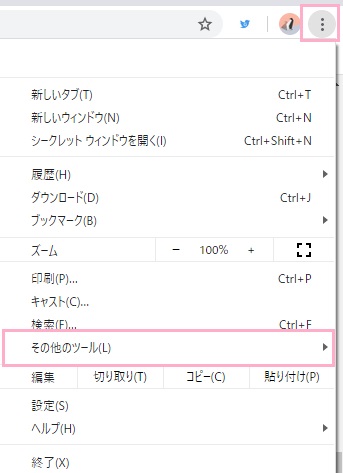
ここではブラウザ・Google Chromeでのキャッシュの削除方法を説明します。Google Chromeウィンドウの右上に表示されているメニューボタンをクリックしてメニューを開き、「その他のツール」にマウスカーソルを乗せましょう。
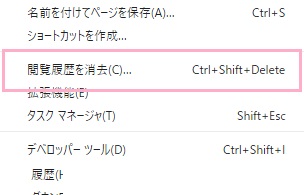
サブメニューが表示されるので、「閲覧履歴を消去」をクリックしましょう。
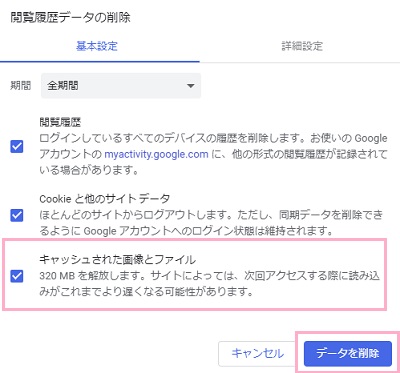
「閲覧履歴データの削除」が表示されるので、「キャッシュされた画像とファイル」のチェックボックスをオンにしてから「データを削除」ボタンをクリックしましょう。これでキャッシュが削除されるので、Google Chromeを再起動してGmailにアクセスできるか確かめてみましょう。
シークレットウィンドウでアクセスしてみる
Google ChromeでGmailが開けない場合、拡張機能が邪魔をしている可能性があります。その場合は、シークレットウィンドウからGmailにアクセスできるか確認してみましょう。
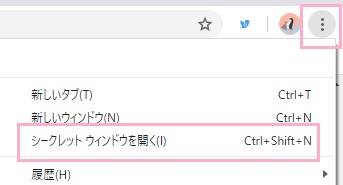
ウィンドウ右上のメニューボタンをクリックしてメニューを開き、「シークレットウィンドウを開く」をクリックしましょう。
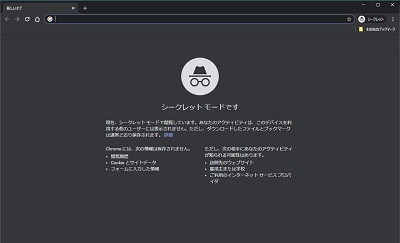
シークレットウィンドウが立ち上がるので、こちらのウィンドウからGmailにアクセスできるか確かめましょう。もしアクセスできるのであれば、拡張機能が邪魔をしているということになります。
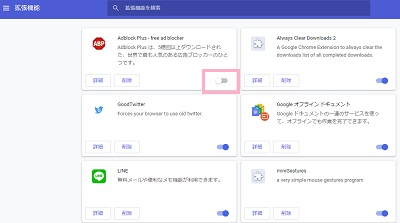
メニューを開き、「その他のツール」→「拡張機能」から拡張機能の一覧を開き、一つずつ拡張機能のボタンをオフにしてみて原因を特定してみましょう。原因となっている拡張機能の機能を停止させたままにするか、消去することで症状が改善されますよ。
ブラウザを変えて試してみる
Safar、FirefoxやEdgeなど他のブラウザでGmailを開き試してみましょう。固定のブラウザに依存する問題だった場合は理論上ブラウザを変更すれば改善するはずです。