
二刀流宛名印刷の特徴

二刀流宛名印刷はハガキの宛名印刷などで便利なフリーソフトです。
宛名印刷できる無料の宛名ソフトは他にもたくさんあるのですが、二刀流宛名印刷は操作が非常にシンプルで使いやすく、連名表記などかゆいところに手が届くことから、口コミでも評判です。
各項目がスッキリしているほか、二刀流宛名印刷のウィンドウに使い方が書かれていることも大きな特徴の一つです。使い方が丁寧に書かれている関係でパソコンに慣れていない初心者の方でもパソコンを使ってハガキの宛名印刷をできるためおすすめです。
二刀流宛名印刷のダウンロード
それでは二刀流宛名印刷をダウンロードして投入していきましょう。
二刀流宛名印刷はこちらからダウンロードできます。
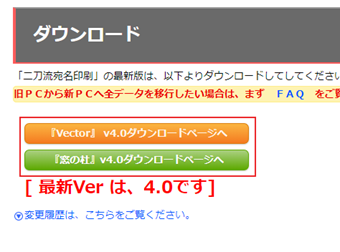
ダウンロードリンクが二つありますがどちらからでも構いません。好きな方からダウンロードしましょう。
ダウンロード完了後、インストーラを起動します。
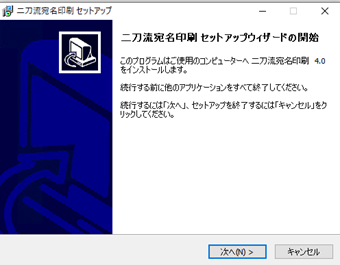
セットアップウィザードが開始されたら[次へ]を押して進んでください。
![使用許諾契約書の同意画面の[同意する]を選択](http://s3.ap-northeast-1.amazonaws.com/static.aprico-media.com/production/imgs/images/000/062/914/original.png?1605203112)
使用許諾契約書の同意画面が表示されます。[同意する]を選択して次に進みましょう。
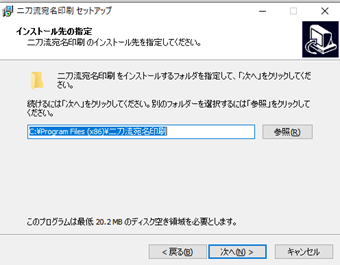
インストール先は変更しなくて大丈夫です。
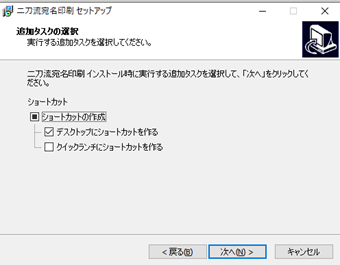
デフォルトではデスクトップのショートカットアイコンを作成する設定になっています。
ショートカットを作成したくない場合は[デスクトップにショートカットを作る]のチェックを外してから次に進んでください。
![[インストール]をクリック](http://s3.ap-northeast-1.amazonaws.com/static.aprico-media.com/production/imgs/images/000/062/917/original.png?1605203117)
最後の確認画面で[インストール]をクリックしたら二刀流宛名印刷がインストールされます。
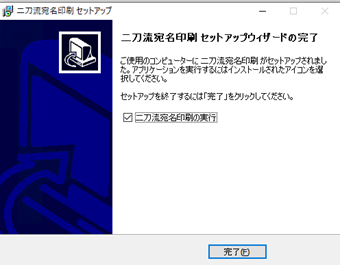
完了画面が表示されたらインストール完了です。セットアップウィザードを終了しましょう。
二刀流宛名印刷の使い方
ここからは二刀流宛名印刷の使い方を簡単に見ていきましょう
宛名印刷する
![[個別宛名印刷]を選択](http://s3.ap-northeast-1.amazonaws.com/static.aprico-media.com/production/imgs/images/000/062/919/original.png?1605203122)
宛名印刷したい場合は[個別宛名印刷]を選択しましょう。
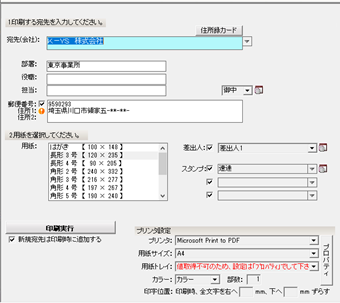
宛先・住所・差出人など宛名印刷に必要な情報を入力できる項目が表示されるので、それぞれ入力していきましょう。
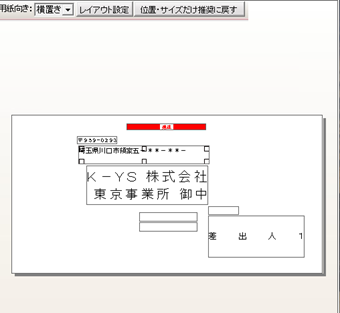
入力内容に合わせて右側のプレビューがリアルタイムで更新されていきます。
また、それぞれ宛名情報が出力される位置をドラッグで調整できるので、はがき印刷・年賀状印刷など用途に合わせて位置や用紙の向きを調整するようにしましょう。
宛先情報・用紙サイズなど設定が完了したら印刷していきます。
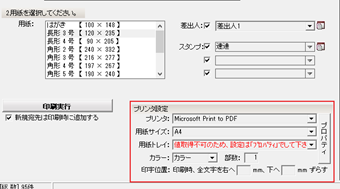
少し分かりづらいですが下の方に「プリンタ設定」があるので、こちらから印刷に使用するプリンターを選択するようにしてください。
印刷に使用するプリンターを選択後、[印刷実行]をクリックします。これで入力した宛名情報に基づいて印刷されます。
住所を登録する
何回も同じ宛先に送る機会がある場合、事前に住所を登録しておくと今後の宛名印刷が楽になります。
![[住所録カード]をクリック](http://s3.ap-northeast-1.amazonaws.com/static.aprico-media.com/production/imgs/images/000/062/923/original.png?1605203130)
住所を登録しておきたい場合は[住所録カード]をクリックします。
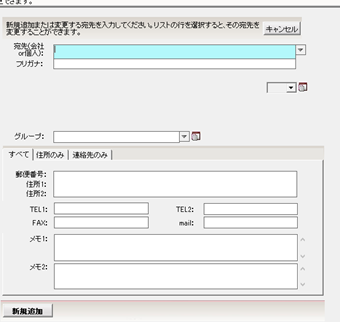
住所や電話番号・宛先名などを入力する項目が表示されるので、必要な項目を入力してください。全て埋める必要はありません。
必要な項目を全て埋め終わったら[新規追加]をクリックします。
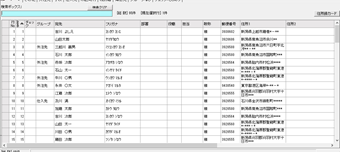
これで住所録一覧に追加され、以降は登録済住所録から呼び出して宛名印刷できるようになります。
![「宛先」の右端にある[▼]から宛先情報を読み込む](http://s3.ap-northeast-1.amazonaws.com/static.aprico-media.com/production/imgs/images/000/062/926/original.png?1605203135)
実際に住所録から宛先情報を読み込みたい場合は、「宛先」の右端にある[▼]から読み込むようにしてください。
住所録に登録されている住所情報が全て読み込まれます。