
「Win + Shift + S」でスクリーンショットが保存されない?

Windows10のパソコンでは、「Win + Shift + S」キーで範囲選択してスクリーンショットを撮影することができます。しかし、範囲選択後に保存用の通知が表示されないためにスクリーンショットを保存できないと困っているユーザーの方もいらっしゃるかと思います。
この記事では、「Win + Shift + S」でスクリーンショットが保存されない場合の対処法をご紹介していきます。
「Win + Shift + S」でスクリーンショットが保存されない場合の対処法
Windowsの通知を有効にする
Windows10に搭載されている通知機能が無効になっていると、スクリーンショット時の「切り取り領域がクリップボードに保存されました」通知が表示されません。この通知から「切り取り&スケッチ」を起動して画像を保存したいのであれば、Windowsの通知を有効にする必要があります。
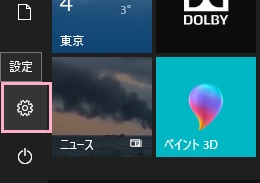
Windowsの通知を有効にするには、デスクトップ画面左下のスタートボタンをクリックしてスタートメニューを開いて「設定」をクリックしましょう。
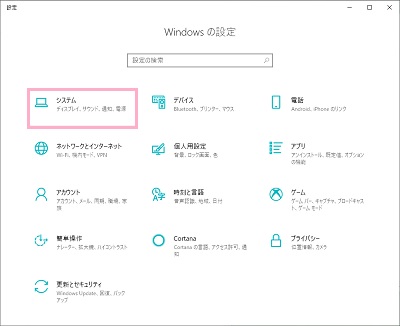
「Windowsの設定」ウィンドウが表示されるので、「システム」をクリックしましょう。
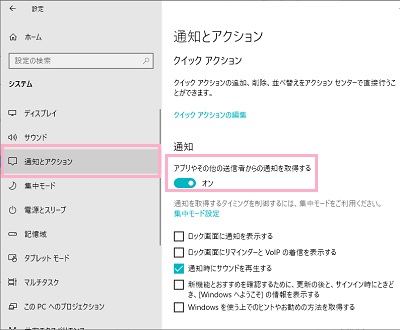
設定画面が開くので、左側メニューの「通知とアクション」をクリックして項目一覧を表示させます。「通知」の「アプリやその他の送信者からの通知を取得する」をオンにしましょう。
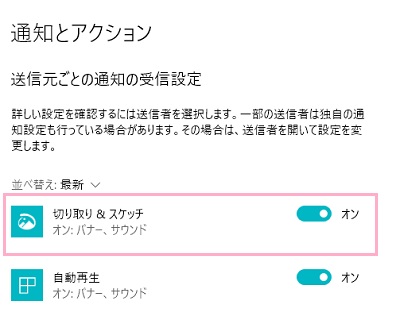
続いて、「送信元ごとの通知の受信設定」一覧から「切り取り&スケッチ」をオンにすれば、スクリーンショット撮影時に切り取り&スケッチの通知が表示されるようになりますよ。
Snipping Toolを代替機能として使用する
Windows10には「Win + Shift + S」キーと同様に範囲選択をしてスクリーンショットを撮影することのできるソフトがあります。こちらを使用することでも、同じ用にスクリーンショットを保存することができますよ。
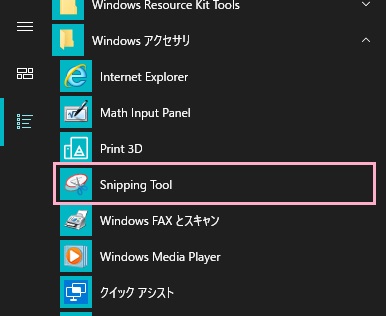
Snipping Toolの開き方ですが、デスクトップ画面左下のスタートボタンをクリックしてスタートメニューを開き、「すべてのアプリ」から「Windowsアクセサリ」フォルダを開き、中にある「Snipping Tool」をクリックすることで開くことができます。
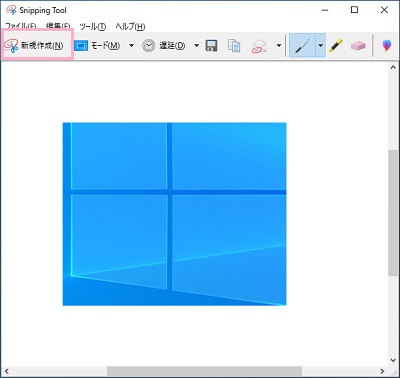
ウィンドウ上部メニューの「新規作成」をクリックすれば、画面が範囲選択状態になります。範囲選択後、「ファイル」→「名前を付けて保存」から保存先とファイル名を指定してスクリーンショットを保存することが可能です。