
Windows10でマウスホイールが勝手に拡大・縮小になる
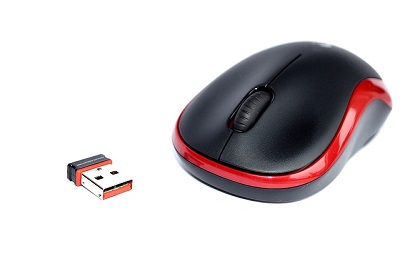
Windows10のマウスホイールをコロコロ動かすと、何故か拡大・縮小してしまうようになってしまい困ってしまったことはありませんか?この記事では、Windows10でマウスホイールが勝手に拡大・縮小になる場合の対処法をご紹介していきます。
Windows10でマウスホイールが勝手に拡大・縮小になる場合の対処法
固定キー機能を無効化する
WindowsのパソコンでShiftキーを連打する(5回)と、「固定キー機能を有効にしますか?」というウィンドウが表示され、ここで「はい」をクリックしてしまうと固定キー機能が有効になってしまいます。固定キー機能が有効になっているとShiftキーが押されている状態になるため、マウスホイールの操作が拡大・縮小になってしまうのです。固定キー機能が有効になってしまった場合は無効化しましょう。
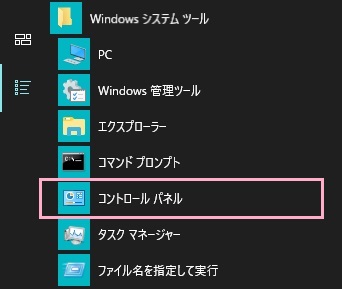
デスクトップ画面左下のスタートボタンをクリックしてスタートメニューを開き、「すべてのアプリ」から「Windowsシステムツール」フォルダを展開して「コントロールパネル」をクリックしましょう。
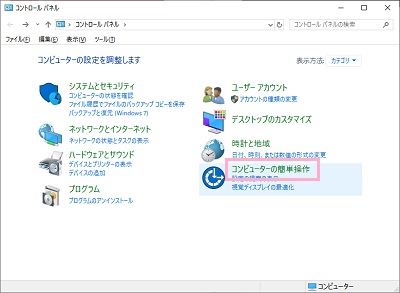
コントロールパネルが表示されるので、「コンピューターの簡単操作」をクリックしましょう。
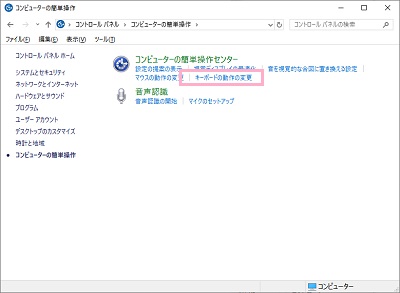
コンピューターの簡単操作の項目一覧から、「キーボードの動作の変更」をクリックしましょう。
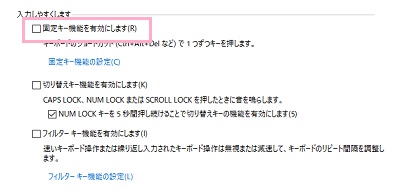
項目一覧の「キーボードを使いやすくします」を開き、設定一覧の「固定キー機能を有効にします」のチェックボックスをオフにして「OK」をクリックしましょう。これで固定キー機能が無効化されますよ。
もし勝手に固定キー機能が有効化されることを防ぎたい場合は、「Shiftキーを5回押すと固定キー機能を有効にします」のチェックボックスをオフにしましょう。
タッチパッドの設定を変更する
ノートパソコンのタッチパッドの設定が影響していてマウスホイールの動作がおかしい場合は、タッチパッドの設定を変更することで対処することができます。

デスクトップ画面左下のスタートボタンをクリックしてスタートメニューを開き、「設定」をクリックしましょう。
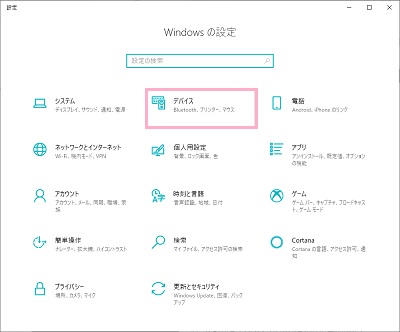
「Windowsの設定」ウィンドウが表示されるので、「デバイス」をクリックしましょう。
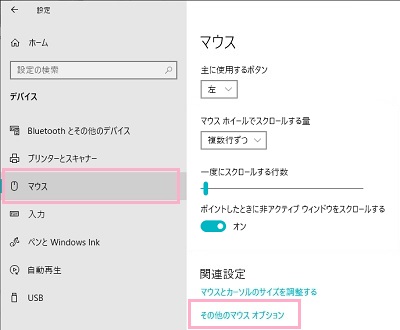
設定画面が表示されるので、左側メニューの「マウス」をクリックして項目一覧を表示させます。「関連設定」の「その他のオプション」をクリックしましょう。
「マウスのプロパティ」が表示されるので、「タッチパッド」タブをクリックして開き「設定」をクリックします。「Synaptics コントロールパネル」が表示されるので「スクロール」タブをクリックして開き、「2本指スクロール」のチェックボックスをすべてオフにしましょう。これで勝手にズームするなどの動作を行うことがなくなりますよ。