
Windows10で共有フォルダにアクセスできなくなった

Windows10のパソコンで、プライペート・社内の共有フォルダにアクセスできない状態になってしまったことはありませんか?共有フォルダが表示されない、アクセスしようとするとネットワークエラーが出てしまう・通常であれば通るpingが通らないなどといった状態になってしまうと困ってしまいますよね。
この記事では、Windows10で共有フォルダにアクセスできない場合の対処法をご紹介していきます。
Windows10で共有フォルダにアクセスできない場合の対処法
ネットワーク設定を確認してみる
Windows10で共有フォルダにアクセスするには、ネットワーク設定を「プライベートネットワーク」にする必要があります。「パブリックネットワーク」設定になっていると共有フォルダにアクセスできないので、もしパブリックネットワークになっているのであればプライベートネットワークに変更しましょう。

デスクトップ画面左下のスタートボタンをクリックしてスタートメニューを開き、「設定」をクリックしましょう。
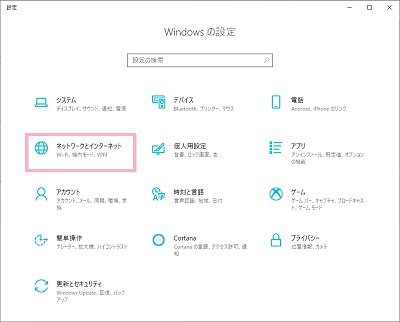
「Windowsの設定」ウィンドウが表示されるので、「ネットワークとインターネット」をクリックしましょう。
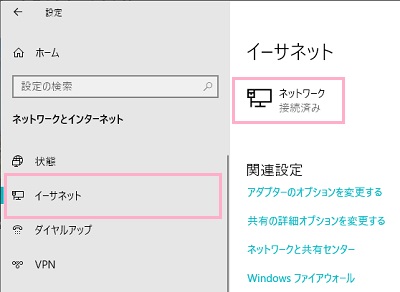
設定画面が表示されるので、左側メニューの「イーサネット」をクリックして開き、接続中のネットワークアダプターをクリックしましょう。Wi-Fi接続の場合は、接続中のWi-Fiスポットを選択すればOKです。
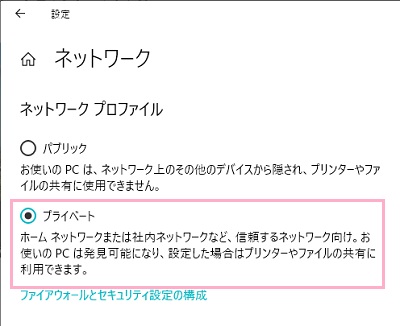
ネットワークアダプターのネットワークプロファイルが表示されるので、「プライベート」をクリックしましょう。これでプライベートネットワークに変更され、共有フォルダにアクセスできるようになります。
IPアドレスの取得方法を自動取得に設定する
パソコンにはIPアドレスという数値が割り当てられるのですが、このIPアドレスを正常に取得していないと共有フォルダに繋がらないためネットワークエラーが発生してしまいます。この場合は、IPアドレスの取得方法を自動取得に変更しましょう。
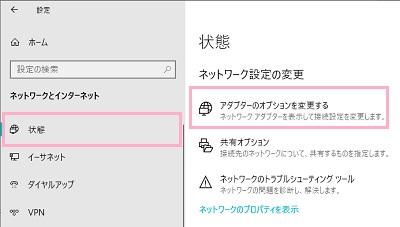
「Windowsの設定」の「ネットワークとインターネット」をクリックして設定画面を開きます。左側メニューの「状態」をクリックして項目一覧を開き、「ネットワーク設定の変更」の「アダプターのオプションを変更する」をクリックしましょう。
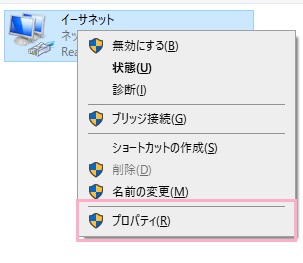
ネットワークアダプターの一覧が表示されるので、使用中のネットワークアダプターを右クリックしてメニューの「プロパティ」をクリックしましょう。
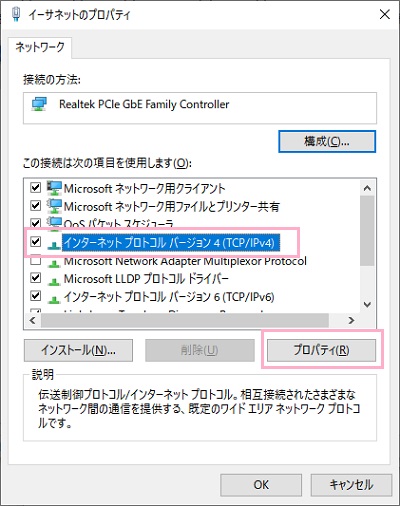
「(ネットワークアダプター)のプロパティ」が表示されます。「この接続は次の項目を使用します」一覧の「インターネットプロトコルバージョン4(TCP/IPv4)」を選択して「プロパティ」をクリックしましょう。
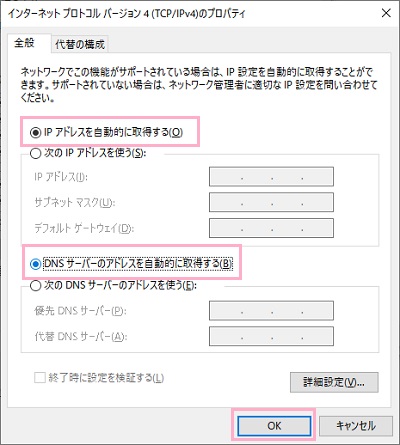
「インターネットプロトコルバージョン4(TCP/IPv4)のプロパティ」が開きます。「全般」タブの「IPアドレスを自動的に取得する」と「DNSサーバーのアドレスを自動的に取得する」の項目をクリックしてオンにして「OK」をクリックして設定完了しましょう。これで、IPアドレスを自動的に取得するようになります。
共有の詳細設定を確認してみる
「共有の詳細設定」では共有に関する様々な設定項目がありますが、ここの設定項目が変更されてしまうことで共有フォルダにアクセスできなくなってしまっている可能性もあります。この場合は、共有の詳細設定を見直してみましょう。
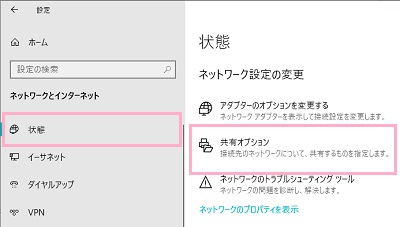
「Windowsの設定」の「ネットワークとインターネット」をクリックして設定画面を開きます。左側メニューの「状態」をクリックして項目一覧を開き、「ネットワーク設定の変更」の「共有オプション」をクリックしましょう。
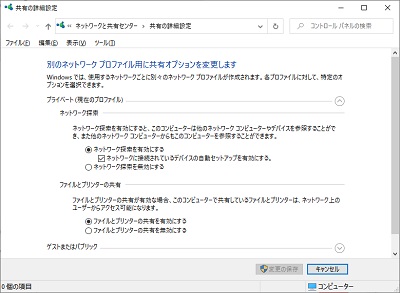
「共有の詳細設定」ウィンドウが表示されます。「別のネットワークプロファイル用に共有オプションを変更します」の一覧から「プライベート(現在のプロファイル)を展開しましょう。」
「ネットワーク探索」項目を「ネットワーク探索を有効にする」・「ファイルとプリンターの共有」項目を「ファイルとプリンターの共有を有効にする」に変更しましょう。続いて「すべてのネットワーク」を展開します。「ファイル共有の接続」項目を「128ビット暗号化を使用してファイル共有の接続を保護する(推奨)」・「パスワード保護共有」項目を「パスワード保護共有を無効にする」に変更しましょう。あとは「変更の保存」をクリックして変更を適用したら、共有フォルダにアクセスできるかどうか確認してみましょう。