File Shredderとは?

File Shredderとは、誰にも見られたくないファイルを完全に削除するためのフリーソフトです。
Windows10でファイルを削除する場合、ゴミ箱に入れたあと空にするという流れですが、実はこれだけだとファイルは完全に削除されません。
実際はファイルにアクセスするための情報だけが削除されており、ファイルのデータそのものは、別のファイルで上書きされるまで残っているのです。
そのため削除したと思ってもリカバリーソフトを使えば復元できてしまうことがよくあります。そんな不完全削除状態にせず完全に削除できるのがFile Shredderです。
評価も高い上に無料で使えるので、完全に削除したいファイルがある場合は使ってみると良いでしょう。
File Shredderのインストール方法
File Shredderのインストーラーは公式サイトで配布されています。
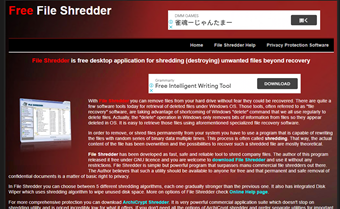
サイトデザインがかなり怪しく、ウイルスサイトなのではないかと勘違いされやすいですが、これがFile Shredder公式サイトですので安心してください。
![File Shredder公式サイトの[Download File Shredder]をクリック](http://s3.ap-northeast-1.amazonaws.com/static.aprico-media.com/production/imgs/images/000/059/869/original.png?1599764639)
公式サイトにアクセスしたら下の方にある[Download File Shredder]をクリックします。
ダウンロードしたインストーラを起動します。
![[Next]をクリック](http://s3.ap-northeast-1.amazonaws.com/static.aprico-media.com/production/imgs/images/000/059/870/original.png?1599764641)
起動したら[Next]をクリックしましょう。
![[I accept the agreement]を選択して[Next]をクリック](http://s3.ap-northeast-1.amazonaws.com/static.aprico-media.com/production/imgs/images/000/059/871/original.png?1599764643)
ライセンスが表示されるので、[I accept the agreement]を選択して[Next]をクリックします。
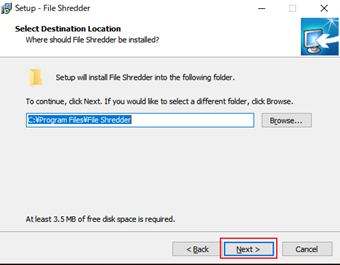
インストール先はデフォルトのままで構いません。
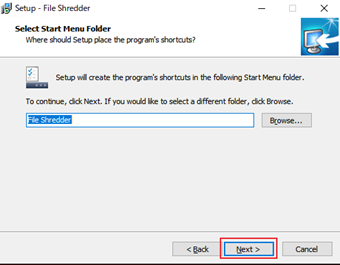
プログラムグループフォルダ名も変更不要です。
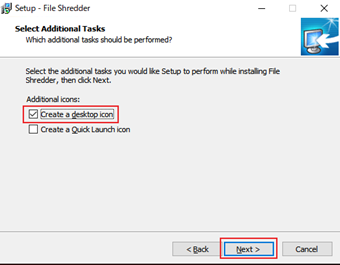
デスクトップにショートカットを作成したい場合は[Create a desktop icon]にチェックを入れておきましょう。
![[Install]をクリック](http://s3.ap-northeast-1.amazonaws.com/static.aprico-media.com/production/imgs/images/000/059/875/original.png?1599764649)
最後に[Install]をクリックしたらFile Shredderがインストールされます。
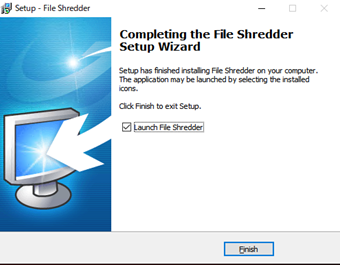
この画面が表示されたらインストールは完了です。セットアップウィザードを終了しましょう。
日本語化手順
File Shredderは日本語に対応しておらず、日本語で利用する場合は日本語化パッチを入手する必要があります。
日本語化パッチはこちらから入手できます。
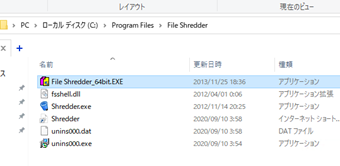
ダウンロードしたら解凍し「File Shredder_64bit.EXE」をFile Shredderインストール先フォルダにコピーします。
インストール先を変更せずインストールした場合、「C:Program FilesFile Shredder」がコピー先フォルダです。コピーしたら日本語化パッチを起動しましょう。
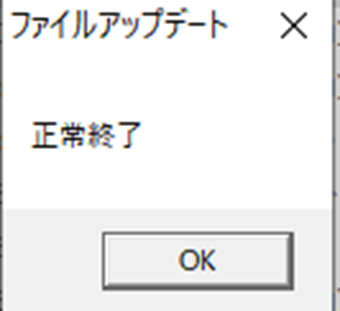
起動すると自動的に日本語化が行われ、完了次第「正常終了」と表示されます。
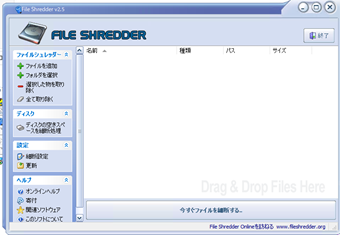
日本語化パッチを当てた後、File Shredderを再起動すると日本語化されています。
File Shredderの使い方
ここからはFile Shredderを使ってデータ消去する方法を解説します。
ファイル・フォルダを完全に削除する
![「ファイルシュレッダー」の[ファイルを選択]をクリック](http://s3.ap-northeast-1.amazonaws.com/static.aprico-media.com/production/imgs/images/000/059/880/original.png?1599764661)
既存のファイルを削除する場合は「ファイルシュレッダー」の[ファイルを選択]をクリックします。
ファイル選択画面が表示されるので、削除するファイルを選択します。ファイルは複数選択可能です。
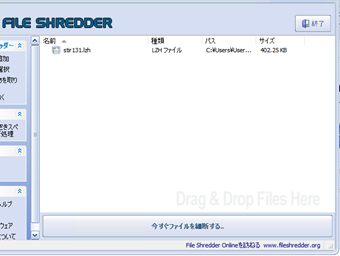
するとウィンドウ中央のリストにファイルが追加されます。
さらに追加する場合は同じ手順で追加しましょう。[ファイルを選択]ではなく[フォルダを選択]からだとフォルダ単位でまとめて削除することも可能です。
![[今すぐファイルを裁断する]をクリック](http://s3.ap-northeast-1.amazonaws.com/static.aprico-media.com/production/imgs/images/000/059/882/original.png?1599764665)
追加し終えたら[今すぐファイルを裁断する]をクリックします。
![[OK]をクリック](http://s3.ap-northeast-1.amazonaws.com/static.aprico-media.com/production/imgs/images/000/059/883/original.png?1599764667)
確認メッセージが表示されるので[OK]をクリックしましょう。
これでファイルが完全に削除されて復元もできなくなります。削除完了メッセージは表示されないので、リストから消えたら削除されたと思うようにしてください。
削除済みファイルを復元できないようにする
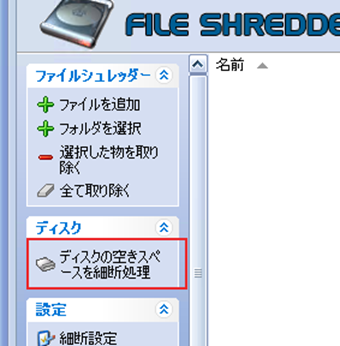
File Shredderで削除せず、ゴミ箱から削除したファイルも復元できないようにしたい場合は、「ディスクの空きスペースを裁断処理」から行います。
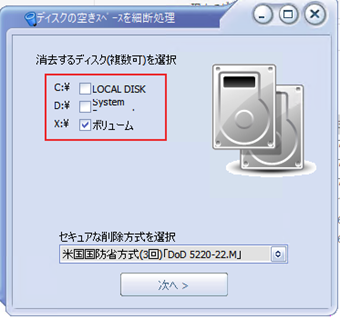
空きスペースを裁断処理するドライブ・パーティションの選択画面が表示されるので、消去対象にチェックを入れて[次へ]をクリックします。
![[開始]をクリック](http://s3.ap-northeast-1.amazonaws.com/static.aprico-media.com/production/imgs/images/000/059/886/original.png?1599764673)
最後に[開始]を押すと空き領域の消去処理が実行されます。
実行すると過去に削除したファイルの復元が不可能になるので、実行する際は慎重に行いましょう。
ファイル消去と違って空き領域全体が消去対象であるため、かなり時間がかかります。消去中はあまりパソコンを触るべきではないので、時間がある時に行うようにしてください。