
Gmailのアプリが開かない・落ちる問題
スマホアプリ版Gmailが何故か開けない・操作中に強制終了してしまうといったケースに遭遇して困ってしまったことはありませんか?この記事では、Gmailのアプリが開かない・落ちる場合の対処法をご紹介していきます。
Gmailのアプリが開かない・落ちる場合の対処法
スマホを再起動してみる
スマホを長時間起動させたままにしておくと、メモリが溜まったりしてシステムに不具合が発生することがあります。システムトラブルによってGmailが開けない・強制終了してしまうこともあるので、症状が発生したらまずはスマホを再起動しましょう。再起動完了後に、Gmailが開けるかどうか確かめてみてください。
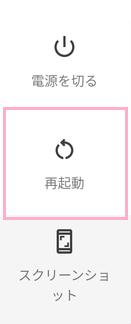
スマホを再起動するには、スマホ本体の電源ボタンを長押しすると表示される電源メニューの「再起動」をタップしましょう。
バックグラウンドアプリを終了してみる
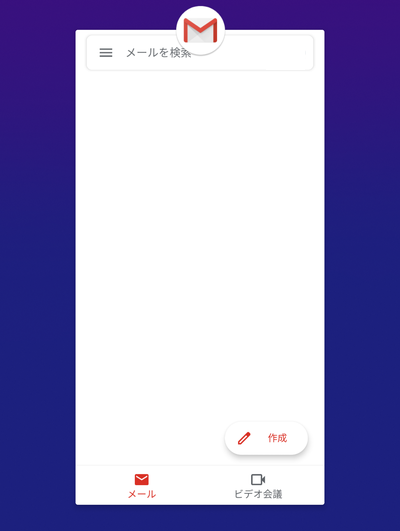
Gmailが開けない状態で、Gmailアプリのアイコンをタップしても起動しないという場合は一度マルチタスクボタンをタップしてみましょう。もしバックグランドではGmailアプリが起動しているという場合は、スワイプしてGmailを終了させましょう。終了させてから、再度Gmailアプリが起動できるかどうか試してみましょう。
Gmailアプリを最新バージョンに更新する
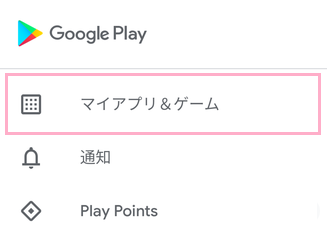
Gmailアプリのバージョンが古いことが不具合の原因となっている場合は、Gmailアプリをアップデートしてみましょう。Google Playストアアプリを起動したら画面左上のメニューボタンをタップして、メニューの「マイアプリ&ゲーム」をタップしましょう。
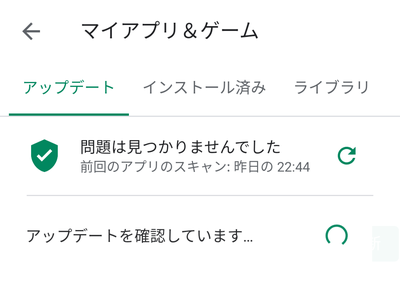
「アップデート」タブにてアプリのアップデートがあるかどうか確認されるので、Gmailが一覧に表示されたら「更新」ボタンをタップしてアップデートを行いましょう。
Gmailアプリを無効化してみる
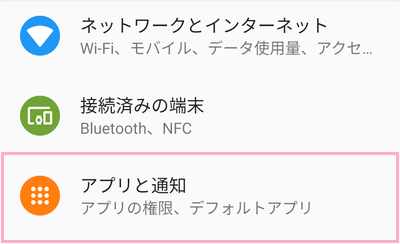
Gmailアプリのデータが破損していることが原因で不具合が発生している場合は、Gmailを無効化して初期化してみましょう。設定アプリを起動したら、「アプリと通知」をタップしましょう。
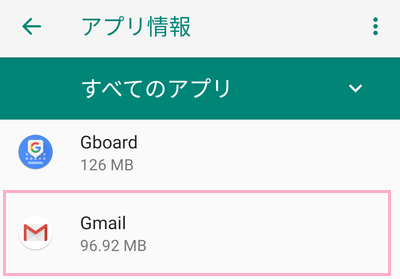
すべてのアプリ一覧から、Gmailを探してタップしましょう。
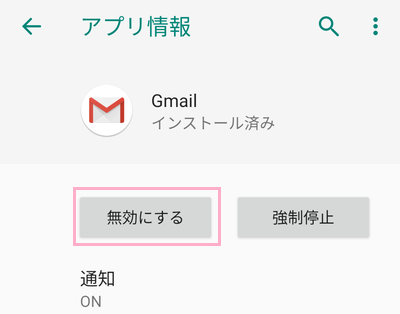
Gmailのアプリ情報が表示されるので、「無効にする」ボタンをタップしましょう。
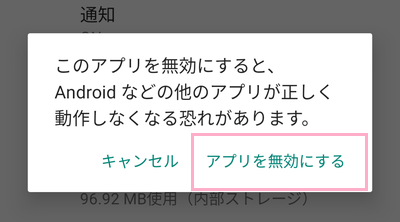
「このアプリを無効にすると、Androidなどの他のアプリが正しく動作しなくなる恐れがります。」と注意メッセージが表示されますが、「アプリを無効にする」をタップしてアプリを無効化しましょう。
無効化が完了したら、「有効にする」ボタンをタップしてGmailアプリを有効化しましょう。あとはGoogle Playストアからアップデートを行いましょう。
キャッシュを削除する
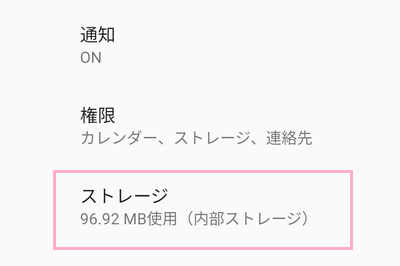
Gmailのアプリ情報一覧から「ストレージ」をタップしましょう。
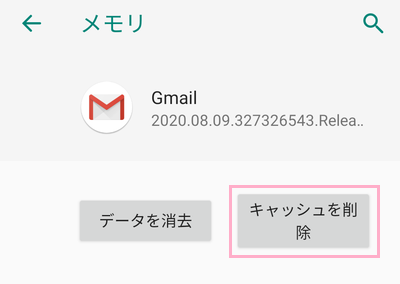
データ情報が表示されるので、「キャッシュを削除」ボタンをタップすればすぐにキャッシュが削除されますよ。あとはGmailが起動できるかどうか確かめてみましょう。