
TeraCopyとは?

ファイルコピーソフト・TeraCopyをご存知でしょうか?TeraCopyとは、Windows10などのパソコンで利用できるファイル移動やコピーを高速化するコピーツールです。Pro版は有料ですが、フリーソフト版も用意されており無料で使用できるのでおすすめですよ。この記事では、フリーソフト「TeraCopy」の導入方法をご紹介していきます。
TeraCopyの導入方法
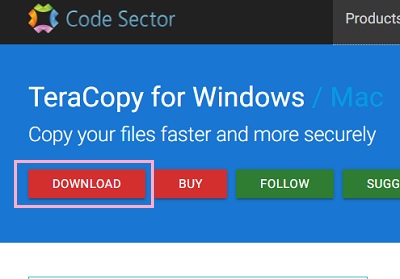
それでは、TeraCopyの導入方法を説明します。まずは下記リンク先のCode SectorのTeraCopy紹介ページにアクセスして、「DOWNLOAD」ボタンをクリックするとインストーラーがダウンロードされます。
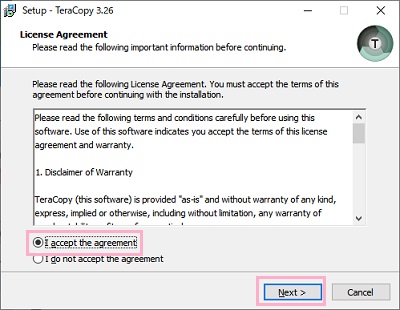
ダウンロードしたteracopy.exeを起動すると、最初にライセンス契約画面が表示されます。「I accept the agreement」をクリックして選択したら、「Next」をクリックします。次に表示されるInformationはそのまま「Next」をクリックしてOKです。
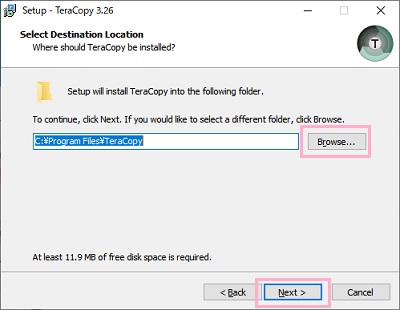
インストール先フォルダは、デフォルトのままで問題なければ「Next」をクリックして進みます。インストール先フォルダを変更したい場合は「Browse」をクリックしてフォルダを選択しましょう。
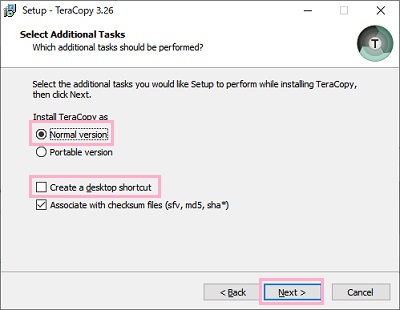
オプション選択画面では、インストール方式を選択できますが「Normal version」を選択します。必要であれば「Create a desktop shortcut」のチェックボックスをオンにすることでデスクトップにショートカットアイコンが作成されますよ。「Next」をクリックするとインストールが始まります。
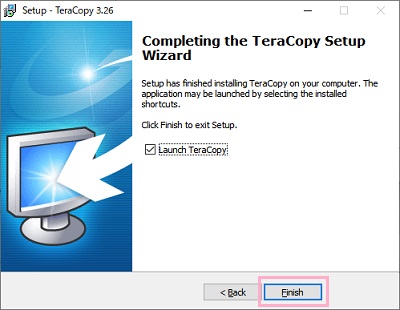
インストールが完了すると画像の画面になるので、「Finish」をクリックしましょう。これでTeraCopyの導入は完了です。ちなみに、インストーラーは英語ですがTeraCopyは日本語に対応しているので日本語化を別途行うといった手間はないのが嬉しいですね。
TeraCopyの使い方
それでは、TeraCopyの使い方を説明します。
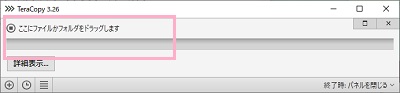
TeraCopyを起動したら、ウィンドウ上にコピーや移動を行いたいファイルをドラッグ&ドロップしましょう。
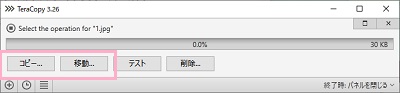
ファイルが登録されると操作ボタンが表示されるので、「コピー」もしくは「移動」をクリックしましょう。
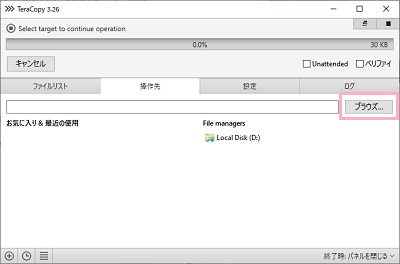
ウィンドウが詳細表示に切り替わるので、「ブラウズ」ボタンをクリックしてコピーor移動先のフォルダを指定しましょう。指定が完了すると、すぐにファイルコピーやファイル移動が行われますよ。操作の完了後、自動的にTeraCopyは終了します。
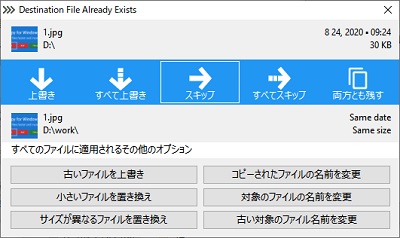
もしコピーor移動先のフォルダに同名のファイルがある場合は、画像のような選択画面が表示されます。上書きやファイルの名前を変更など、コピー方法を選択しましょう。
ちなみに、右クリックメニューにも「TeraCopy」が追加されるので、ファイルを右クリックしてTeraCopyを選択することですぐに操作を行うことも可能です。
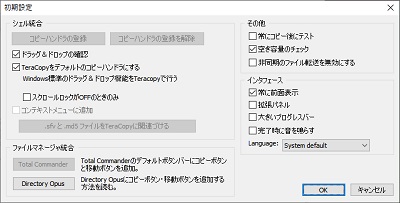
「詳細設定」→「初期設定」から、各種設定を行うこともできますよ。