
Online Audio Cutterとは?

Online Audio Cutterとは、パソコンにソフトをインストールせずに使用することができるフリーのオーディオエディタです。
パソコンにインストールする必要がないため事前準備が必要なく、インターネット環境とブラウザさえあれば利用することができます。また、OSに依存しないので、Windows XPなどの古いPCやMac・Linuxでも利用できるのが特徴です。
インストールせずに使えるフリーのオーディオエディタですが、対応形式は300を超えており、カット編集やフェードイン・フェードアウトといった加工機能も搭載されています。
Online Audio Cutterの使い方
Online Audio Cutterはインストールもアカウント作成の必要なくてすぐに使い始めることができます。利用する場合は以下のOnline Audio Cutterにアクセスしてください。
それではOnline Audio Cutterの使い方を紹介していきます。
ファイルを開く・保存
![[ファイルの選択]からオーディオファイルをアップロード](http://s3.ap-northeast-1.amazonaws.com/static.aprico-media.com/production/imgs/images/000/059/065/original.png?1598280182)
ページ中央にある[ファイルの選択]からオーディオファイルをアップロードすることができます。
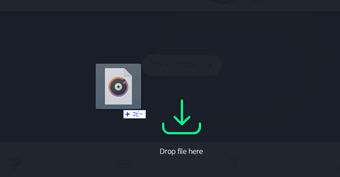
エクスプローラーから直接ドラッグ&ドロップすることでもアップロード可能です。
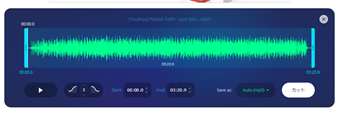
ファイルのアップロードが完了すると波形や再生時間などが表示され、編集できるようになります。
![[カット]をクリック](http://s3.ap-northeast-1.amazonaws.com/static.aprico-media.com/production/imgs/images/000/059/068/original.png?1598280187)
少し分かりづらいですが、保存する場合は[カット]をクリックします。
何も編集していない場合でも[カット]を押すので覚えておいてください。
カット編集
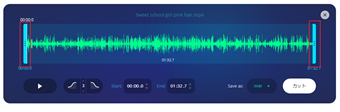
オーディオ波形左右の水色のフレームをドラッグすることで、先頭・末尾のカットをすることができます。
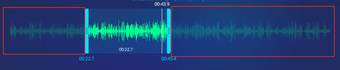
左右のフレームを動かして暗くなっている箇所がカットされる予定の箇所になります。
先頭・末尾以外の箇所をカットすることはできない(中間はカット不可)ので、細かくカットを刻みたい場合(ジェットカットしたい場合など)は別のオーディオエディタを使うようにしてください。
フェードイン・フェードアウト
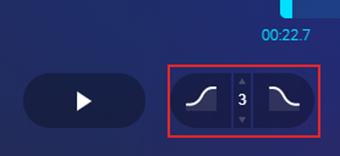
フェードイン・フェードアウトを適用したい場合は、再生ボタン右側にあるアイコンをクリックします。もう一度クリックするとリセットできます。
こちらのアイコンのうち、左側がフェードイン・右側がフェードアウトを適用するアイコンです。中央の数字はフェードする時間です。デフォルトでは3になっていますが、この状態でフェードインを適用すると最初の3秒にかけてフェードインするという形になります。
iPhone着信音を作成する場合
iPhone の着信音を作成する場合はファイル形式をm4rにする必要があります。
![「Save as」のボタン右端の[▼]から出力形式を変更する](http://s3.ap-northeast-1.amazonaws.com/static.aprico-media.com/production/imgs/images/000/059/072/original.png?1598280197)
出力形式を変更する場合は、「Save as」のボタン右端の[▼]から変更します。
変更してから[カット]を押してエンコードするiPhone着信音に使えるm4r形式で保存されます。あとはiTunesなどを使ってiPhoneの着信音を設定するだけです。
動画からオーディオを抽出する
動画ファイルからオーディオのみを抽出して編集することが可能です。やり方はとても簡単で、オーディオファイルの代わりに動画ファイルをアップロードするだけです。
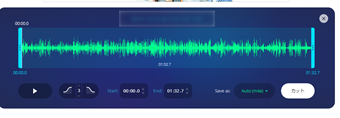
動画ファイルアップロードすると自動的にオーディオが抽出され、他の音楽ファイルと同じように編集することができます。あとは好きなようにカット・フェード編集をして出力しましょう。