
AnyDeskとは?
AnyDesk(エニーデスク)をご存じでしょうか?AnyDeskとはPCを遠隔操作できるソフトです。例えば会社にあるパソコンから自宅のパソコンにAnyDeskを使い、リモートコントロールすることも可能です。

無料でWindows、Macともに使えアクセス制限のセキュリティもいいので多くのユーザーにいい評判をもらっています。
前からAnyDeskが気になっていた!どうやって使うの?というユーザーの方の為に今回は、リモートデスクトップソフト「AnyDesk」を使って簡単にパソコンを遠隔操作する方法について解説します。
AnyDeskの導入方法
AnyDeskを使うには、操作をする方もされる方もAnyDeskをダウンロードする必要があります。AnyDeskをダウンロードする方法は簡単です。
まずは下記のリンクからAnyDeskを開いてください。
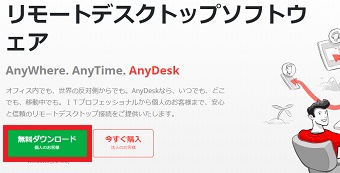
AnyDeskが開いたら「無料ダウンロード」をクリックします。
これだけでダウンロードが開始されます。時間も数秒でダウンロードが終わります。
AnyDeskの使い方
それではAnyDeskの使い方について解説します。
1.遠隔操作する方法
まずは【操作される側】、【操作する側】のパソコンにAnyDeskをダウンロードした後、AnyDesk実行してください。
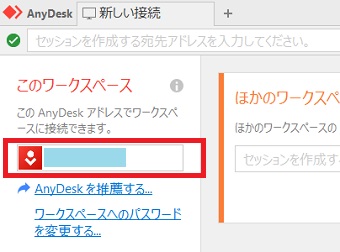
AnyDeskが起動したら【操作される側】の人の画面の左に表示されている9桁の数字を【操作する側】の人に伝えます。
この9桁の数字はすごく大切な数字です。もし他の方にこの数字がバレてしまうと、他の方に遠隔操作されてしまう可能性があります。この9桁の数字が他の方にバレない様に注意してください。
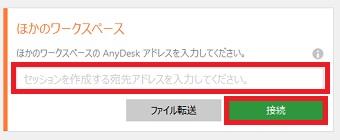
【操作する側】の人は【操作される側】の人に教えてもらった9桁の数字を画面の「ほかのワークスペースのAnyDeskアドレスを入力してください。」に入力して「接続」をクリックします。
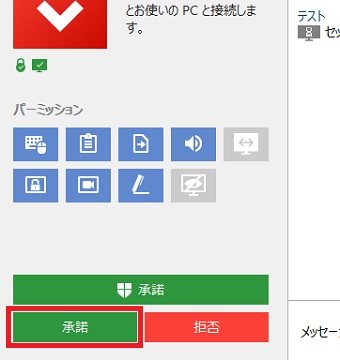
【操作される側】の画面に「承諾」と「拒否」という接続に関するメッセージが表示されるので「承認」をクリックしてください。
すると【操作される側】の画面が【操作する側】に表示されます。
2.無人アクセスを許可する
先ほど解説したやり方では一々【操作される側】が「承認」をクリックしなければAnyDeskは使えませんが、それでは不便・・・というユーザーの方もいらっしゃると思います。
そんな時は無人アクセスを許可してください。無人アクセスを許可すると設定したパスワードを入力することで、わざわざ【操作される側】が「承認」をクリックしなくても【操作される側】のパソコンを遠隔操作することができます。無人アクセスの許可について詳しく解説します。
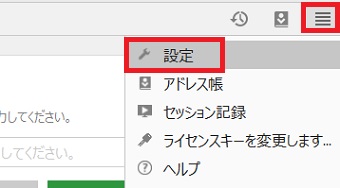
まずは【操作される側】のパソコンのAnyDeskを開き右上にある3本線をクリックします。するとメニューが表示されるので「設定」をクリックします。
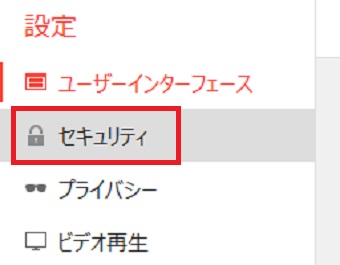
「設定」が開いたら「セキュリティ」をクリックします。
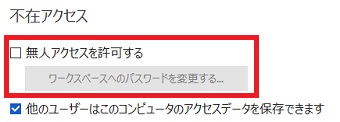
「セキュリティ」が開いたら「無人アクセスを許可する」にチェックを入れます。
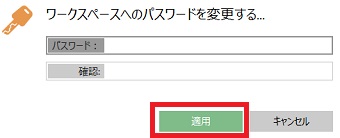
「ワークスペースへのパスワードを変更する」が表示されたらパスワードを入力し「適用」をクリックします。
これでパスワードの設定が出来ました。このパスワードを【操作する側】を教えてください。
ここからは【操作する側】の操作方法です。
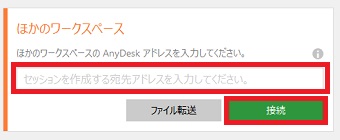
先ほどと同じように、【操作する側】の人は【操作される側】の人に教えてもらった9桁の数字を画面の「ほかのワークスペースのAnyDeskアドレスを入力してください。」に教えてもらった9桁の数字を入力して「接続」をクリックします。
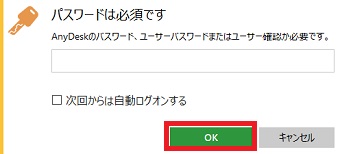
すると「パスワードは必須です」という画面が開くので【操作される側】の人に教えてもらったパスワードを入力します。
これで遠隔操作ができます。
3.ファイルを転送する
次はAnyDeskの機能について解説します。
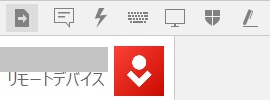
AnyDeskの右上にはズラッとアイコンが並んでいます。それぞれのアイコンと機能について解説します。
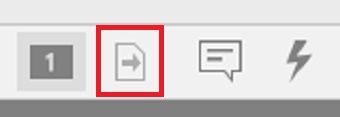
まずはこの「→」のアイコンからです。「→」のアイコンはファイル転送機能のアイコンです。

クリックすると【操作する側】と【操作される側】の2つの画面が表示されます。まずは【操作する側】のファイルを転送する方法を解説します。
- まず送りたいファイルを選択します。
- 選択したら右上にある「↑」のアップロードのアイコンをクリックします。
これで【操作される側】にファイルを送ることができます。

次は【操作される側】の操作方法を解説します。
- まず送りたいファイルを選択します。
- 選択したら左上にある「↑」のアップロードのアイコンをクリックします。
これで【操作する側】にファイルを送ることができます。
4.チャット
この吹き出しのマークのアイコンは、チャット機能のアイコンです。【操作する側】と【操作される側】でチャットを利用することができます。
5.操作
次は雷マークのアイコンです。このアイコンをクリックすると様々な操作ができます。
操作でできる事は下記の通りです。
- 権限昇格をリクエストする
- アクセス方向を反転する
- Ctrl + Alt + Delete
- スクリーンショットを撮る
- コンピューターを再起動する
- TCP トンネリングを設定します
以上のことが操作からできます。

「アクセス方向を反転する」は【操作する側】と【操作される側】を逆にすることができ、場面によって使い分けると便利です。
6.キーボードの配列
キーボードのアイコンはキーボードの配列の変更ができます。
7.表示の設定
次はディスプレイのアイコンです。このアイコンをクリックすると表示の設定が変更できます。
- 全画面モード
- 元のサイズ
- 縮小
- 拡大
- 解像度を調整する
- オリジナル
- 補正処理
- 高速接続タイプを検出する応答
- ほかのマウスポインタを表示する
- リモートカーソルをフォローする
- 別ウインドウヘルプ
以上の事ができます。
8.パーミッション
この盾のようなアイコンはパーミッション機能です。クリップボードを同期するなどチェックを入れる事で、使えるようになる機能が表示されます。
- 音声送受信
- キーボードとマウスを制御する
- クリップボードを同期する
- ユーザー入力をロックする
- セッション終了時にワークステーションをロックする
以上の機能が設定できます。
9.ホワイトボード
ペンのアイコンはホワイトボード機能です。フリーハンドで画面に線などを書き込むことができます。