
Windows10で明るさの調整ができない
Windows10のパソコンを使っていて、画面が暗すぎたり明るすぎると感じた場合に明るさの調整をしようとして、設定項目がなくてできない・調整しても変わらないため困ったことはありませんか?この記事では、Windows10で明るさの調整ができない場合の対処法をご紹介していきます。
Windows10で明るさの調整ができない場合の対処法
明るさの調整を試してみる
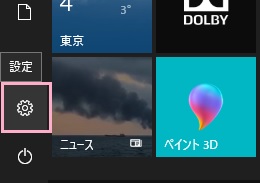
デスクトップ画面左下のスタートボタンをクリックしてスタートメニューを開き、「設定」をクリックしましょう。
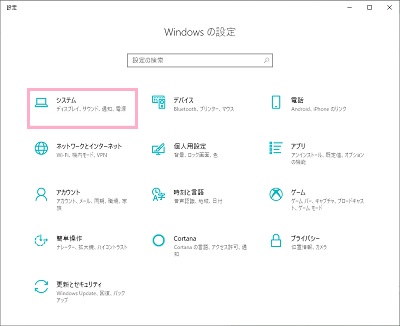
Windowsの設定が表示されるので、「システム」をクリックして開きましょう。設定画面が表示されるので、左側メニューの「ディスプレイ」をクリックしてディスプレイの設定項目を開き、「明るさの変更」スライダーを調節して明るさが変更されたかどうか確認してみてください。
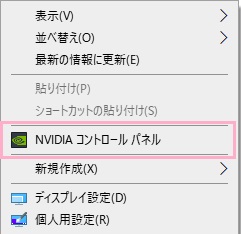
グラフィックボードが搭載されているパソコンの場合は、上記の設定で明るさの変更スライダーがないため調整できないことがあります。この場合はデスクトップ画面上で右クリックしてメニューの「NVIDIAコントロールパネル」をクリックしましょう。
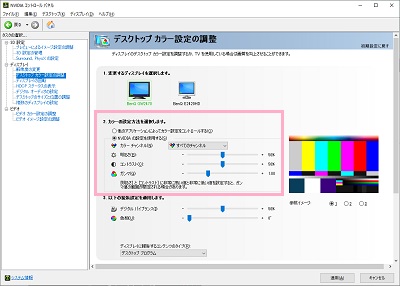
NVIDIAコントロールパネルが表示されたら、左側メニューの「デスクトップカラー設定の調整」をクリックします。デスクトップカラーの調整項目で「カラーの設定方法を選択します。」で「NVIDIAの設定を使用する」のボタンをオンにしたら、明るさのレベルスライダーを調整しましょう。調整が完了したら「適用」ボタンをクリックして完了すればOKです。
夜間モードをオフにする
Windows10には夜間モードという明るさを抑えるモードが搭載されています。この夜間モードがオンになっていることが原因でディスプレイが暗い状態になっている場合は、夜間モードをオフにすることで解決することができます。
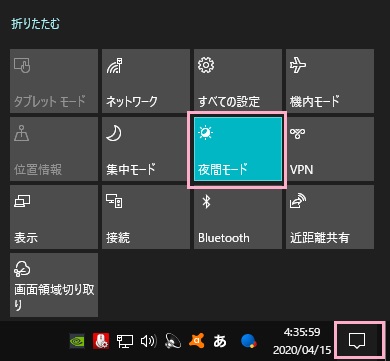
夜間モードのショートカットは、アクションセンターに用意されています。デスクトップ画面右下のアクションセンターアイコンをクリックして開いたら、「夜間モード」のボタンを確認して、もしオンになっているようであればクリックしてオフにしましょう。これで夜間モードが解除されますよ。
Windows Updateを適用する
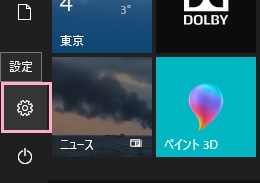
デスクトップ画面左下のスタートボタンをクリックしてスタートメニューを開き、「設定」をクリックしましょう。
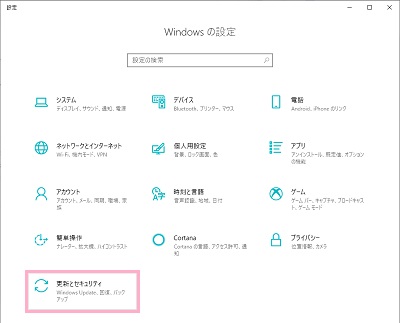
Windowsの設定が表示されるので、「更新とセキュリティ」をクリックしましょう。
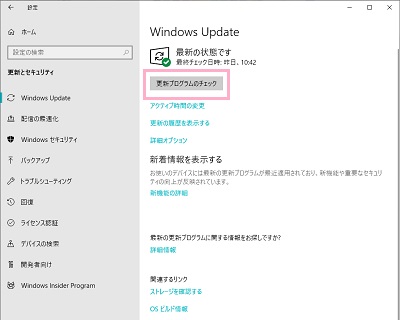
設定画面が開き、Windows Updateの項目一覧が表示されます。「更新プログラムのチェック」ボタンをクリックして更新があるかどうか確認して、もし更新プログラムがあるようであれば適用してからパソコンを再起動して、明るさが調整できるようになったかどうか確認してみましょう。
ドライバーを再インストールする
ディスプレイのドライバーに問題が発生していて明るさの調整が行えない場合は、ドライバーを再インストールしてみましょう。
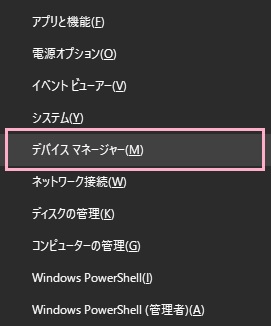
「Windowsキー+Xキー」の同時押しでアドバンスドメニューを開き、「デバイスマネージャー」をクリックしましょう。
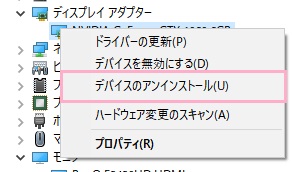
デバイスマネージャーが表示されたら、「ディスプレイアダプター」か「モニター」から対応しているデバイスを右クリックして「デバイスのアンインストール」をクリックしましょう。
デバイスのアンインストールウィンドウが表示されるので、「このデバイスのドライバーソフトウェアを削除します。」のチェックボックスをオンにしてから「アンインストール」ボタンをクリックすることで、ドライバーが削除されます。あとはパソコンを再起動することで、ドライバーが自動的に再インストールされますよ。