
Googleカレンダーのデザインはカスタマイズ出来る?
カレンダーの見え方や、デザイン、どういう情報がのっていると嬉しいかは人それぞれあると思います。Googleカレンダーを使っていて少し使いにくいな・・・と思った事はありませんか?

そんな方の為に今回は、Googleカレンダーのデザインをカスタマイズする方法を解説します。Googleカレンダーをぜひ自分が使いやすいようにアレンジしてください。
今回はアドオンを使わない初心者向けのカスタマイズです。Googleカレンダーを使ってみようかと悩んでいるユーザーの方もぜひご覧になってください。
Googleカレンダーのデザインをカスタマイズする方法
それではGoogleカレンダーのデザインをカスタマイズする方法を解説します。
1.表示を切り替える
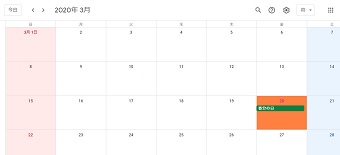
まずはGoogleカレンダーの表示を切り替える方法です。Googleカレンダーのデフォルトは「月」の表示になっています。実はこの表示を「日」「週」「年」「スケジュール」「4日」に変更することもできます。
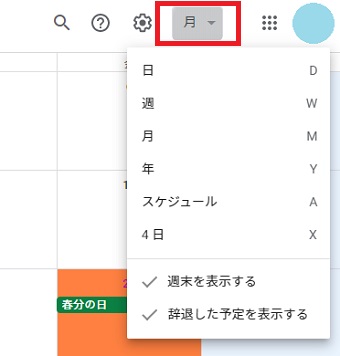
右上の「月」と表示されている部分をクリックしてください。するとメニューが表示され、好きな表示をクリックすれば切り替わります。
便利なショートカットキーも紹介します。
- 日→D
- 週→W
- 月→M
- 年→Y
- スケジュール→A
- 4日→X
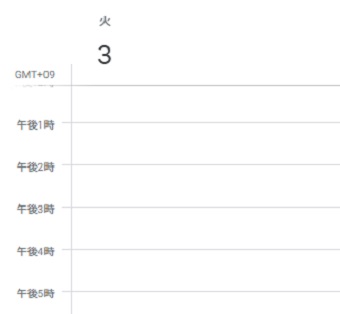
「日」は1日のスケジュールが1時間ごとに線で区切られています。1日のスケジュールを印刷したい時や、確認したい時に便利です。
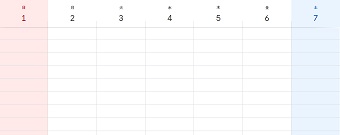
「週」は1週間表示され、1時間ごとに線で区切られています。週の予定を確認する時に便利です。
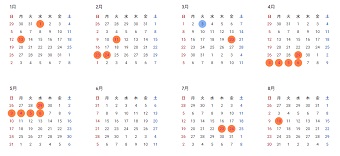
「年」は1月から12月までまとめて表示されます。ダブルクリックすれば「月」の表示に切り替えることもできます。予定を確認したい日付をクリックすれば、その日の予定も表示されます。
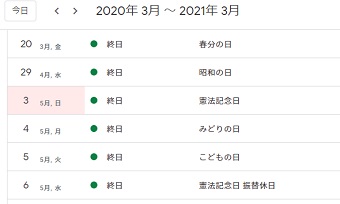
「スケジュール」は予定のある日だけ一覧で表示されます。予定を確認したい時に便利です。
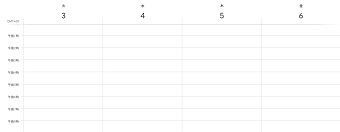
最後は「4日」です。選んだ日付を含む4日間が表示されます。1時間ごとに線で区切られているので見やすいです。
2.繰り返しの機能を自分らしく
定期的に行われる会議のスケジュールをGoogleカレンダーに入力する時、繰り返し機能を使って入力の手間を省いているユーザーの方も多いと思います。
しかし、繰り返し機能には「毎日」「毎週○曜日」「毎月第1○曜日」「毎年○月○日」「毎週平日(月~金)」しかなく、2週間に1回の会議などは繰り返しが使えないので不便に感じることも。そんな時は自分好みにカスタムしてください。
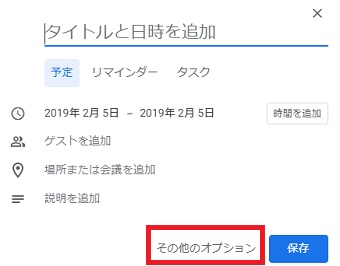
まず予定を入力したい日をクリックします。予定作成のウィンドウが表示されたら下の「その他のオプション」をクリックします。
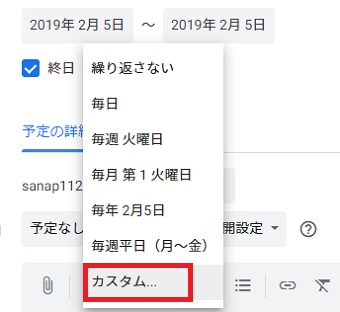
「繰り返さない」をクリックして、1番下の「カスタム」をクリックします。
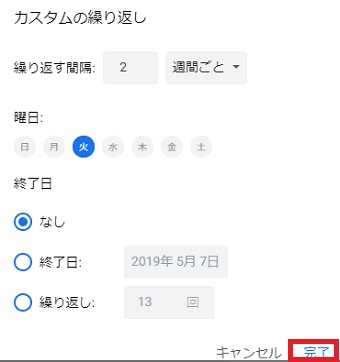
すると自分好みにカスタムできる「カスタムの繰り返し」のウィンドウが開くので「繰り返す間隔」で2週間ごとなら2週間ごとにし、下の「完了」をクリックしてください。これで2週間ごとに繰り返されます。
「週間ごと」の他に「日ごと」「か月ごと」「年ごと」もあります。
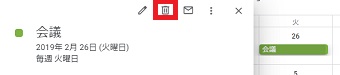
繰り返しの予定を削除する時はまず予定をクリックし、詳細が開いたら上のゴミ箱マークをクリックします。
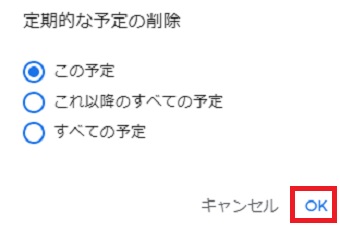
すると「定期的な予定の削除」というウィンドウが開くので「この予定」「これ以降のすべての予定」「すべての予定」の中から選択して「OK」をクリックしてください。
3.Windows10の標準カレンダーにGoogleカレンダーをカスタマイズする
Windows10には標準でカレンダーの機能が付いています。中には標準カレンダーとGoogleカレンダー両方を使っているユーザーの方もいらっしゃると思います。
実はWindows10の標準カレンダーにGoogleカレンダーをカスタマイズして使うという使い方ができることをご存じですか?
カスタマイズすればGoogleカレンダーに入力したスケジュールが標準カレンダーにも表示されます。わざわざGoogleカレンダーを開かなくてもいいので、とても便利です。
また、Googleカレンダーならアプリを使いiPhoneやAndroidからでもスケジュールが入力できるので、iPhoneやAndroidで入力したスケジュールがカスタマイズしておけばWindows10の標準カレンダーにも表示され、とても便利です。
Windows10の標準カレンダーにGoogleカレンダーをカスタマイズする方法を解説します。
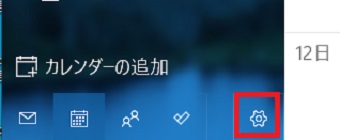
Windows10の標準カレンダー開き左下にある歯車をクリックします。
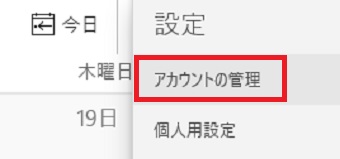
右側に「設定」が開くので「アカウントの管理」をクリックします。
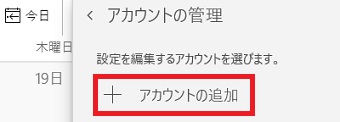
「アカウントの管理」が開いたら「アカウントの追加」をクリックします。
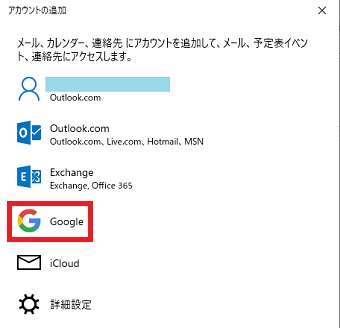
「アカウントの追加」が表示されたら「Google」をクリックします。
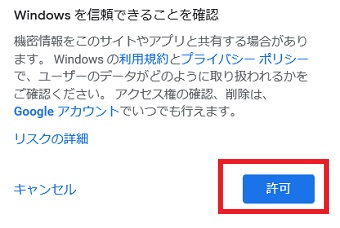
カスタマイズしたいGoogleのアカウント名とパスワードを入力して「Windowsを信頼できることを確認」のメッセージが表示されたら「許可」をクリックします。
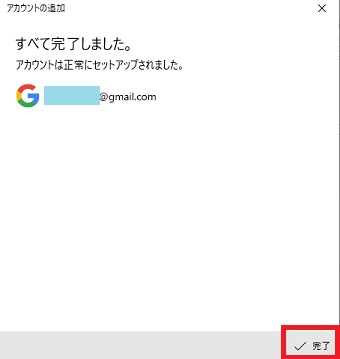
「すべて完了しました。」というメッセージが表示されたら右下の「完了」をクリックしてください。
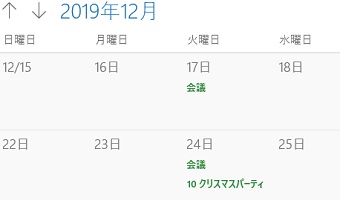
Windows10の標準カレンダーを見てみるとGoogleカレンダーに入力していたスケジュールも表示されています。