
Googleカレンダーを印刷するメリット
自分以外の第三者にスケジュールを教える時、Googleカレンダーを印刷すればレイアウトがそのままで大変見やすく便利です。

また、手帳とは違いレイアウトを自由に変えれるというメリットもあります。
今回はGoogleカレンダーを印刷する方法、文字が切れる・PDFになる場合はどう対処したらいいのか詳しく解説していきます。
Googleカレンダーを印刷する方法
それではGoogleカレンダーを印刷する方法を解説していきます。
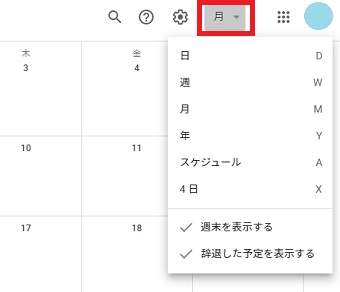
まずGoogleカレンダーを開き右上の
- 日
- 週
- 月
- スケジュール
- 4日
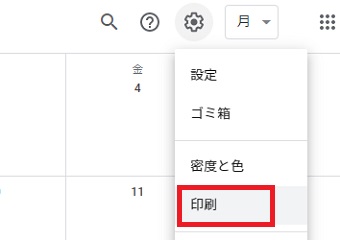
印刷したい画面が表示されたら、右上の歯車をクリックし「印刷」をクリックします。
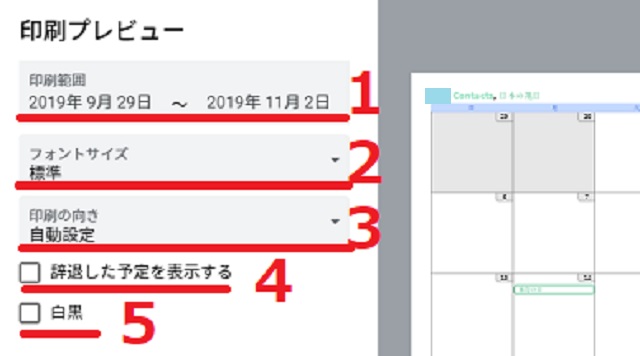
「印刷」をクリックしたら「印刷プレビュー」が表示されるので印刷の設定をしていきます。
- まず印刷範囲があっているか確認します。
- フォントサイズの変更ができます。超極小~超特大まで好きなフォントサイズを選ぶことができます。
- 印刷の向きを設定できます。
- 辞退した予定を表示するかチェックを入れてください。
- デフォルトではカラーですが、白黒にしたい場合はチェックをいれてください。
全ての設定が終わったら下の印刷をクリックしてください。
Googleカレンダーの印刷トラブルシューティング
Googleカレンダーの深夜・早朝などを省きたい、時間指定したいなどの印刷トラブルシューティングについて解説します。
PDFになる場合
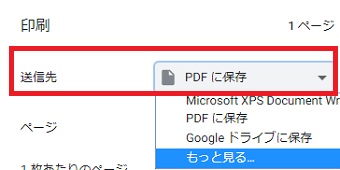
「印刷」の画面の「送信先」が「PDFに保存」になっていませんか?確認していただき、ご自分にあった送信先を選択してください。
文字が途中で途切れる場合
文字が途中で途切れる場合、まずはPDFファイルに保存して調整する必要があります。PDFファイルにする方法は印刷の時とほぼで順は同じです。
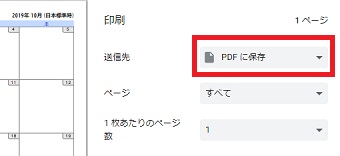
「印刷プレビュー」が表示され下の「印刷」をクリックしたら「印刷」という画面が開きます。「送信先」を「PDMに保存」を選択してしたの「保存」をクリックしてください。
これでPDFファイルに保存できました。保存出来たらそのPDFファイルを開いてください。
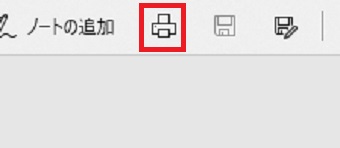
PDFファイルが開いたら右上にプリンターのマークがあるのでそこをクリックしてください。
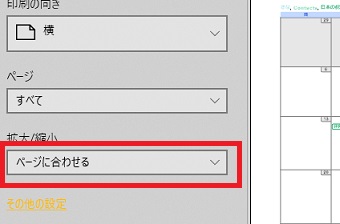
「印刷」が開いたら「拡大/縮小」の所を「ページに合わせる」にしてください。これで文字が綺麗に収まります。
深夜・早朝などを省きたい・時間指定したい
仕事開始時間から始めたい、時間指定がしたいというユーザーの方は多いと思います。以前までなら「Labs」の画面から「朝と夜を非表示にする」にチェックをいれ非表示にしていたユーザーの方もいらっしゃると思います。

しかし、この便利な「朝と夜を非表示にする」機能は最新のGoogleカレンダーにはありません。有料のGoogle G Suiteを使っているユーザーの方なら「営業時間」の設定ができるので無駄な時間の表示を無くすことができます。
Google G Suitを使ってないユーザーはどうしたらいいの?という方の為にいくつか方法をご紹介します。
プラグインを使う
1つ目の方法は「Google Calendar Plus」というプラグインを使う方法です。しかしこのプラグイン自体は無料なんですが、時間指定の機能を使うには寄付が必要になります。
まずは下記のリンクから「Google Calendar Plus」をインストールしてください。
「Google Calendar Plus」のインストールが終わったら右上にアイコンが表示されるのでクリックします。
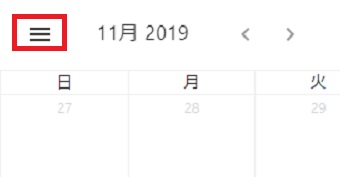
Googleカレンダーが表示されたら左上の3本線をクリックします。
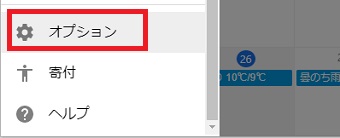
するとメニューが表示されるので「オプション」をクリックします。
「オプション」が開いたら上のタブを「一般」にしてください。
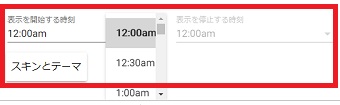
「一般」の画面を下にスクロールしていくと「表示を開始する時刻」「表示を停止する時刻」という所があるので時間を設定してください。
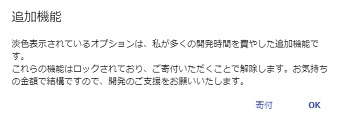
するとこの機能を使うには寄付してくださいというメッセージが表示されます。使いたい方は寄付してください。
必要ない時間を塗りつぶす
必要ない時間を塗りつぶすという方法もあります。この方法なら拡張子などは必要ないので簡単にできます。
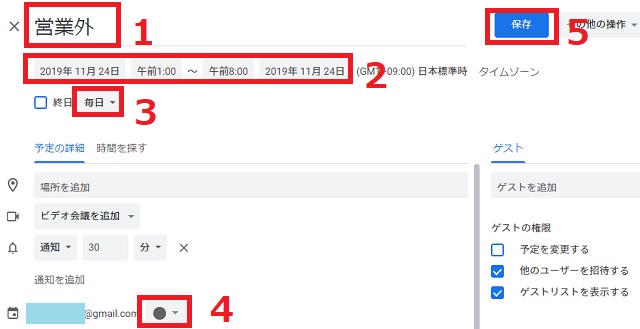
まずGoogleカレンダーの塗りつぶしたい時間帯をダブルクリックします。
- タイトルを入れます。
- 塗りつぶしたい時間帯を選択します。
- 毎日塗りつぶしたいので「毎日」を選択します。
- 塗りつぶす色を選択します。
- 設定が終わったら右上の「保存」をクリックします。
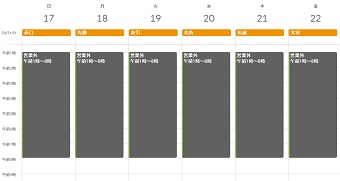
これで不要な時間帯を塗りつぶすことができました。