
Googleカレンダーのゴール機能とは?

Googleカレンダーには、目標設定に利用できるゴール機能があることを知っているでしょうか。
ゴール機能を使うことで、定期的なスケジュールを簡単に組むことができ、毎週1回30分だけ行いたいタスクなどを簡単に設定できます。
Googleカレンダーが空いた時間に自動的にスケジュールを組んでくれるため、既に予定が入っていた場合は時間をずらして自動設定してくれます。
わざわざ手動設定する必要はありません。
Googleカレンダーのゴール機能の活用方法

Googleカレンダーのゴール機能は、こういう時に役立ちます。
- 何か学習して知識をつけたい時
- ジョギングやエクササイズなど定期的に行う事がある時
設定するゴールは繰り返し設定ができるため、週2回取り組む・毎日取り組むといったことも可能です。
月1回設定にして、ゴールに設定された日にどれだけスキルアップできたかどうかというチェック指標を明確に立てることもできるため、計画的なスケジュールを組み立てることができるでしょう。
Googleカレンダーのゴール能の使い方
Googleカレンダーのゴール機能の使い方は難しくありません。
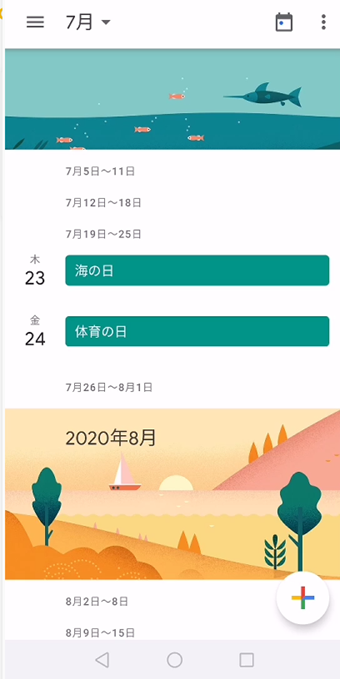
まずはGoogleカレンダーを開いておきます
![Googleカレンダー右下にある[+]をタップ](http://s3.ap-northeast-1.amazonaws.com/static.aprico-media.com/production/imgs/images/000/050/020/original.png?1583993044)
Googleカレンダー右下にある[+]をタップします
タップすると[ゴール]が出てくるのでそれをタップしましょう

何をゴールにするのか選択できる画面が立ち上がるので、やりたいことに合わせたものを選択しましょう。
今回は[スキルアップ]を選択しています。
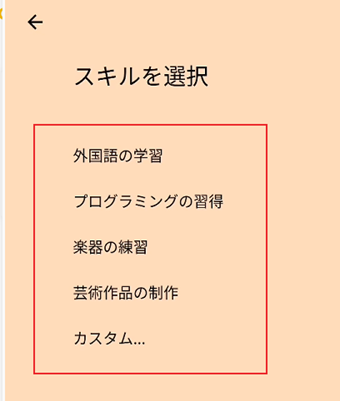
ゴール項目を選択すると、具体的にどのようなことを目標にするのか選択できる項目が表示されるので、自分に合ったものを選択してください。
ない場合は[カスタム]を選択して入力してください。
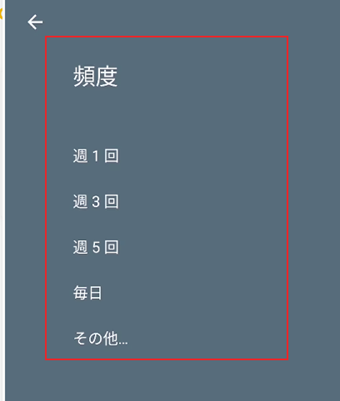
次に、どの程度の頻度でそのゴール(タスク)を行うか選べる画面が表示されます。好きなものを選びましょう。
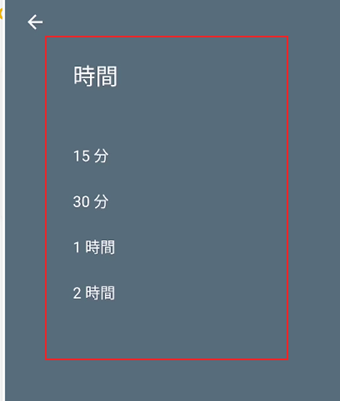
1回あたり何時間くらいそのタスクを行うかどうか選択します。
ゴール1つあたり最大2時間まで設定可能です。
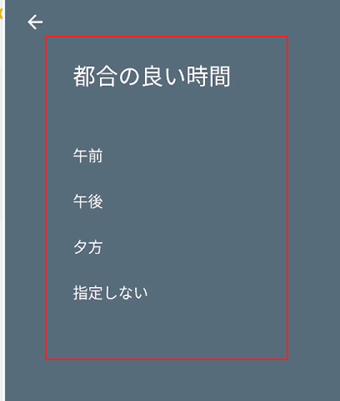
都合のいい時間を設定します。
ここでいう都合のいい時間とは、Googleカレンダーが自動的にスケジュール組み込んでも大丈夫な時間のことを表しています。
例えば都合のいい時間を夕方にした場合、夕方頃の空いている時間帯に自動でスケジュールを追加してくれます。
特に希望がない場合は[指定しない]を選択しておきましょう。
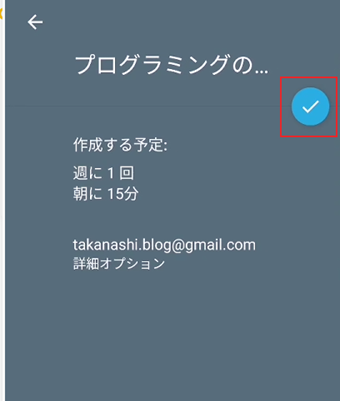
最後の確認画面を見て、間違いがなければチェックボタンをタップします。
しばらく待つとゴールのスケジュール設定が完了します。
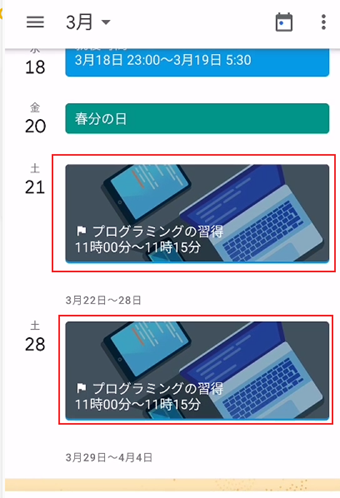
設定したゴールに基づいてGoogleカレンダーに予定が組み込まれます。
このように、空いた時間に自動的に設定してくれるので、Googleカレンダーでスケジュール管理をしている方は積極的に活用すると良いでしょう。
次の予定までカウントダウン通知してくれる拡張機能などを使えばさらにスケジュール管理を効率化できるのでおすすめです。