

Googleスプレッドシートを使用していて、カレンダーから日付を入力したいと思ったことはありませんか?スプレッドシートで、セルに日付を入力するというシーンは珍しくないと思います。この日付を入力する際に、手打ちではなくカレンダーを呼び出して1クリックで日付の入力ができることをご存知でしょうか?この記事では、スプレッドシートでカレンダーから日付を入力する方法をご紹介していきます。
スプレッドシートでカレンダーから日付を入力する方法
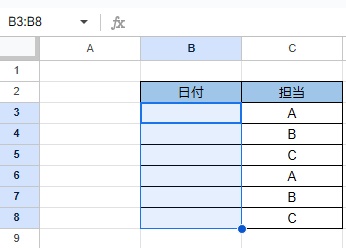
それでは、スプレッドシートでカレンダーから日付を入力する方法を説明していきます。まずは、カレンダーを使用したいセル範囲の指定を行いましょう。
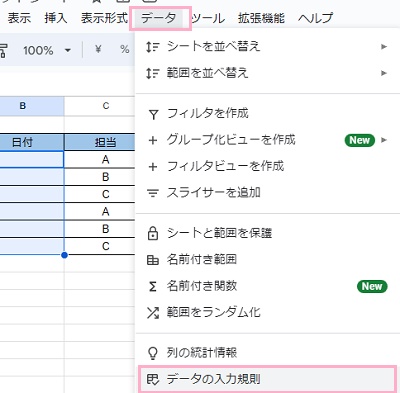
セル範囲を選択した状態で画面上部の「データ」タブをクリックしてメニューを開き、「データの入力規則」をクリックしましょう。
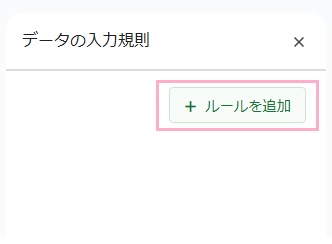
ウィンドウの右側に「データの入力規則」メニューが表示されるので、「ルールを追加」をクリックしましょう。
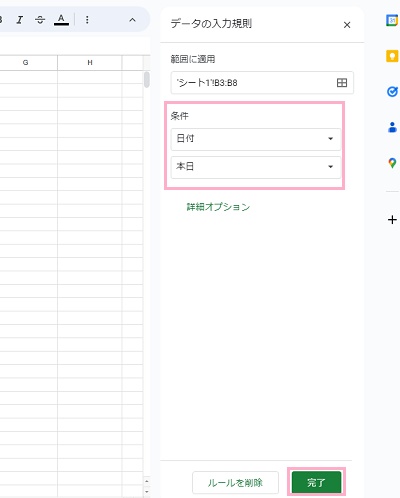
データの入力規則の編集画面が表示されます。「範囲に適用」が先程選択したセル範囲になっていることを確認したら、「条件」のプルダウンメニューをクリックして「日付」を選択しましょう。続いて2つ目のプルダウンメニューから「本日」を選択して「完了」をクリックしましょう。これで、データの入力規則の作成ができました。
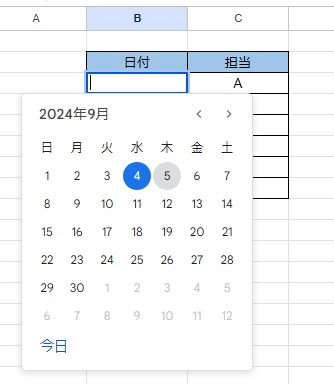
あとは、対象のセルをダブルクリックしましょう。すると画像例のようにカレンダーが表示されるので、入力したい日付をクリックしましょう。
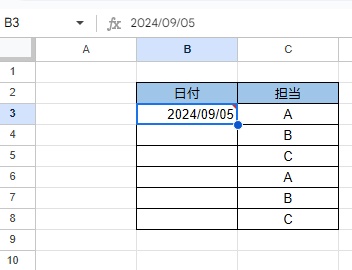
これで、カレンダーから日付を入力することができました。このように、カレンダーからクリック操作で日付を入力することができるとミスが少なくなるため便利ですよ。以上が、スプレッドシートでカレンダーから日付を入力する方法の説明となります。