
Windows10でシャットダウンできない問題

仕事が終わり後はWindows10をシャットダウンするだけという時に、あれ?シャットダウンできない、電源切れるのが遅い・・・という経験をされたことはありませんか?
このような問題が発生した場合、だいたいは強制終了すれば問題が解決します。強制終了の方法は電源スイッチを長押しすればパソコンの電源が落ち、強制終了させることができます。
しかし、中には強制終了しても問題が解決しない場合があります。そこで今回はWindows10でシャットダウンできない場合の対処法を紹介します。シャットダウンが始めらない場合、シャットダウンが終わらない場合、シャットダウンがしようとすると強制的に再起動してしまう場合の3つの場合に分けて解説します。シャットダウンが上手くできない方はぜひ参考にしてください。
シャットダウン始まらない場合の原因と対処法
シャットダウンのボタンをクリックしたのにいつまでもシャットダウンが始まらない・・・とお悩みの方のために、まずはシャットダウンが始まらない場合の原因と対処法を紹介します。
1.アプリやソフトウェアを確認する
シャットダウンができない原因の1つが、アプリやソフトウェアを閉じてないという事です。シャットダウンする前に確認してください。アプリが原因でシャットダウンできない場合は「1つのアプリを閉じて、シャットダウンします」というメッセージと共に、起動しているアプリが表示されます。

メッセージの下にある「強制的にシャットダウン」をクリックすれば強制的にシャットダウンできますが、もしかすると保存をし忘れている可能性もあります。1度アプリを確認し、大事なアプリは保存してから閉じてもう1度シャットダウンしてください。
2.ウイルス対策のソフトを確認する

パソコンをお使いの方ならウイルス対策ソフトも使っているケースが多いと思います。しかしウイルス対策ソフトが原因でシャットダウンできないというケースがあります。
まず、パソコンに使っているウイルス対策ソフトの説明書やサイトを確認し、動作を停止させてください。停止させた後、もう1度シャットダウンを試みてください。もしシャットダウンできたなら、ウイルス対策ソフトが原因だったという事になります。
しかし通常であれば、わざわざウイルス対策ソフトを停止させなくてもシャットダウンできます。ウイルス対策ソフトに何らかの問題が起こっている可能性が考えられるので、ウイルス対策ソフトのお客様サポートなどに問い合わせをし、原因を突き止めてください。
3.スタートボタンが押せない
シャットダウンしようと思ったらスタートボタンが押せない、押したのにメニューが表示されない・・・というケースもあります。その場合原因は、タクスバーにあると考えられます。そんな時はエクスプローラーを再起動させてください。エクスプローラーを再起動させることで、タクスバーが正常に機能します。
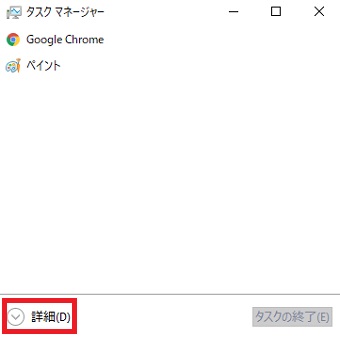
まずショートカットキー「Ctrl+Alt+Delete」を入力します。画面が違う画面になりメニューが表示されるので、その中の「タスクマネージャー」をクリックします。すると通常の画面に戻りタスクマネージャーのウィンドウが表示されています。
タスクマネージャーのウィンドウの1番下にある「詳細」をクリックします。
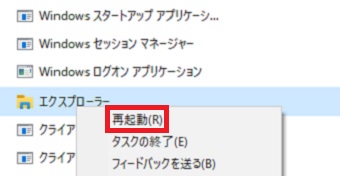
1番上の「プロセス」タブが開いていることを確認してください。確認出来たら「Windows プロセス」の「エクスプローラ」を右クリックして再起動をクリックしてください。
終わったらタスクマネージャーのウィンドウの右上の×ボタンをクリックしてタスクマネージャーのウィンドウを閉じます。後は1度スタートボタンをクリックしてください。メニューが通常通り表示されたら、そのままシャットダウンしてください。
シャットダウンが終わらない場合の原因と対処法
何故かシャットダウンがなかなか終わらない、シャットダウンが遅い・・・というケースもあります。そんな時の原因と対処法について解説します。
1.Windowsを更新する
Windowsを更新すれば解決するケースもあります。Windowsが更新されているか確認する方法を更新する解説します。
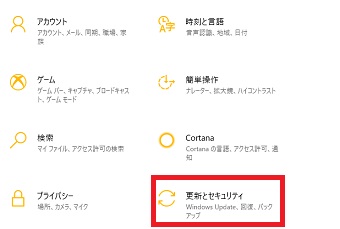
パソコンの「スタートボタン」をクリックし、メニューを表示させます。メニューが表示されたら歯車の「設定」をクリックし「設定」が開いたら「更新とセキュリティ」をクリックします。
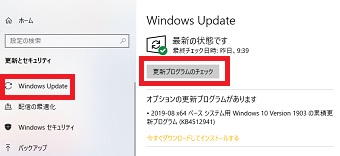
「更新とセキュリティ」が開いたら「Windows Update」をクリックして確認してください。もし最新じゃなかった場合は「更新プログラムのチェック」をクリックして最新にしてください。
Windowsの更新がシャットダウンができるか確認してください。
2.周辺機器を取り外してみる

外部の機器やドライバーが原因でシャットダウンが終わらない、遅いという事があります。まずUSBポートに接続されているものをマウスやキーボード以外取り外してください。
もしこの方法で解決した場合、そのデバイスを必要な時のみ取り付けるなど対処してください。
3.ハードディスクのエラーの確認
ハードディスクで何らかのエラーがあった場合、通常通りシャットダウンできないケースがあります。下記にハードディスクにエラーがないか確認する方法を解説します。
まずはタクスバーにあるファイルのアイコンをクリックします。ファイルがない場合はスタートボタンを右クリックし「エクスプローラー」をクリックしてください。
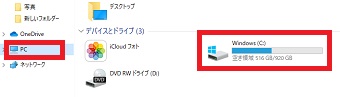
「エクスプローラー」が開いたら右の「PC」をクリックします。次に左にある「Windows (C:)」を右クリックしメニューが表示されたら「プロパディ」をクリックします。
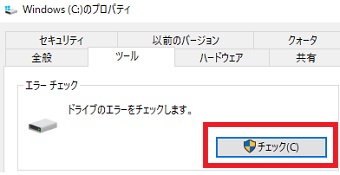
「プロパディ」が表示されたらタブを「ツール」にし、「エラーチェック」の「チェック」をクリックしてください。
するとハードディスクのスキャンが始まります。異常がない場合は「このドライブをスキャンする必要はありません」と表示されます。もしエラーがあった場合指示がでますのでそれに従ってください。
シャットダウンしようとすると強制的に再起動してしまう場合の原因と対処法
何故かシャットダウンしようとすると、強制的に再起動してしまう・・・というケースがあります。その時の原因と対処法を解説します。
1.高速スタートアップを無効にする
高速スタートアップの機能が原因で、シャットダウンの時にエラーがでる時があります。そんな時は高速スタートアップの機能を無効にしてください。
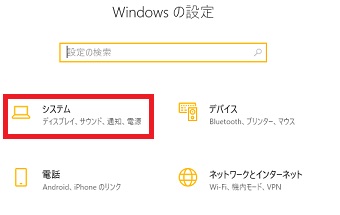
タスクバーにあるスタートボタンをクリックします。メニューが表示されたら歯車をクリックして「設定」を開きます。「設定」が開いたら「システム」をクリックします。
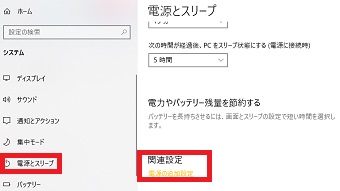
「システム」が開いたら左のメニューから「電源とスリープ」をクリックします。右の画面に「電源とスリープ」が表示されるので「関連設定」の「電源の追加設定」をクリックします。
「電源オプション」のウィンドウが開いたら左のメニューの「電源ボタンの動作を選択する」をクリックします。
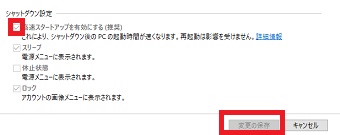
「シャットダウン設定」の下の「高速スタートアップを有効にする」のチェックを外し画面下の「変更の保存」をクリックしてください。
もしチェックを外せない場合は、上にある「現在利用可能ではない設定を変更します」をクリックすればチェックが外せます。
高速スタートアップの機能を無効にするとパソコンの起動が遅くなるので注意してください。
2.自動再起動を無効にする
Windowsはシステムにエラーが発生した場合、自動で再起動をする機能があります。しかしこの機能が原因で、シャットダウンする時に再起動している可能性があります。そんな時は自動再起動を無効にしてください。
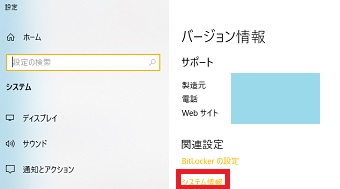
まずタスクバーのスタートボタンを右クリックし「システム」をクリックします。設定ウィンドウが開いたらバージョン情報の下にある「システム情報」をクリックします。
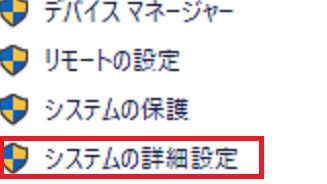
「システム情報」が開いたら左のメニューから「システムの詳細設定」をクリックします。
「システムのプロパティ」のウィンドウが表示されますので「詳細設定」のタブをクリックします。
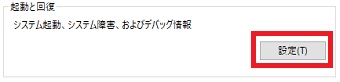
「起動と回復」の「設定」をクリックします。
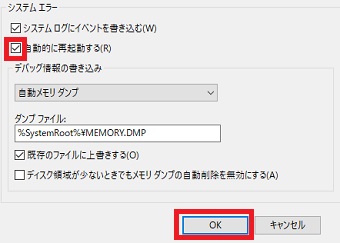
「システムエラー」のなかにある「自動的に再起動する」のチェックを外して「OK」をクリックしてください。
「自動的に再起動する」のチェックを外すとエラーが発生した場合、エラーメッセージやブルースクリーンになります。表示されたメッセージからエラーの修正をしてください。
まとめ

Windows10でシャットダウンできない場合の対処法を紹介紹介しました。いつもはスムーズにできているPCのシャットダウンができないと電源が切れない、仕事を終わらすことができない等困ることがあります。
シャットダウンができないからといって、いつまでも待っていられない方にとっては、1番手っ取り早い方法は電源スイッチを長押しして強制終了する方法です。大体の方は強制終了をしても特に問題はないと思います。
しかし毎回シャットダウンの時間が遅い、電源が切れない場合は何かしら原因があるのかもしれません。今回紹介した原因と対処法を参考にしていただき、問題を解決してください。