
Windows10で「アクセス許可を得る必要があります」と表示される
Windowsを使用している時に、ファイルやフォルダを開こうとして以下のメッセージが表示されることがあります。
「このオブジェクトのアクセス許可の設定を表示または編集するアクセス許可がありません」
または
「管理ユーザーですが、このオブジェクトのセキュリティプロパティを表示するためのアクセス許可がありません」
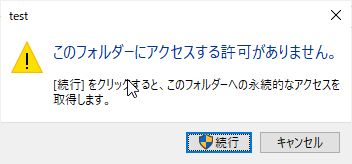
これらのメッセージは、そのファイルやフォルダに対してログインユーザーの所有権やアクセス権の許可がないことが原因です。
この操作を実行するアクセス許可が必要です。そのためにアクセス許可を得る必要があります。
Windows10の所有権とアクセス権の変更方法
アクセス許可を得るには、対象のファイルやフォルダを右クリックしてプロパティを開きます。
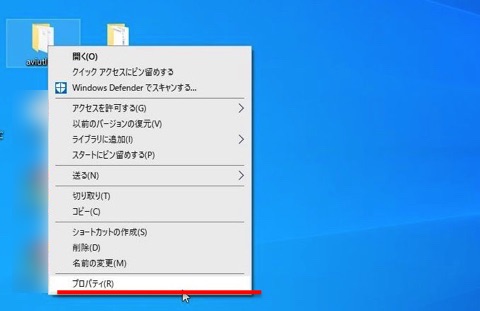
メニューから「プロパティ」をクリックします。
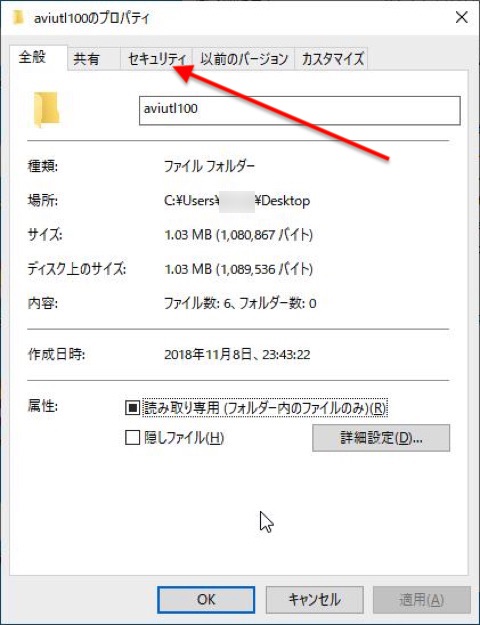
プロパティを開いて、「セキュリティ」タブをクリックします。
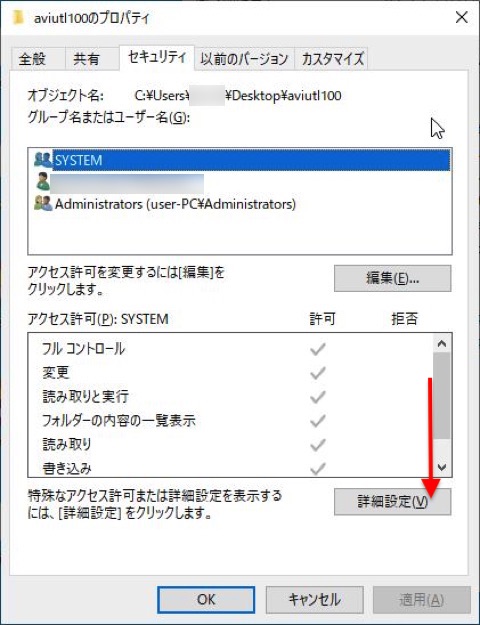
セキュリティ画面にある「詳細設計」をクリックします。
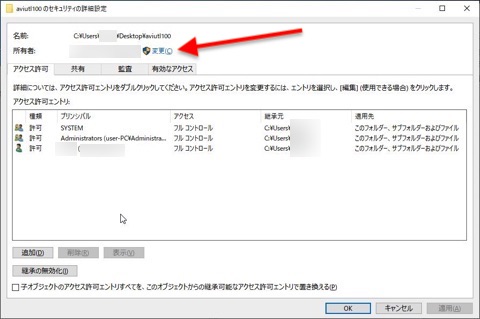
「セキュリティの詳細設計」が開きます。
ここの「所有者:」が別のユーザーになっていたり「現在の所有者を表示できません。」と表示されているとアクセスできない場合があります。この「所有者」の「変更」をクリックします。
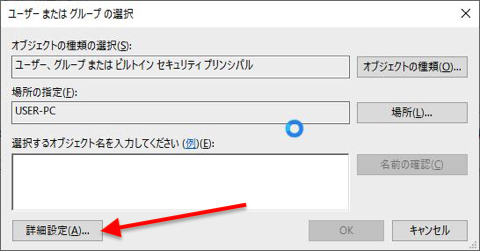
「ユーザーまたはグループの選択」が開きます。
「詳細設定」をクリックしてください。
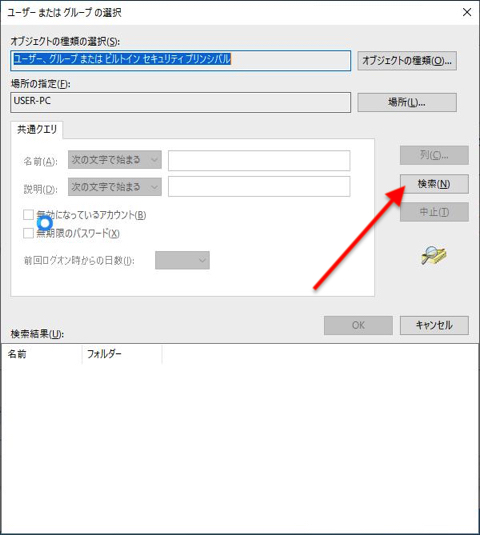
詳細設定で「検索」をクリックします。
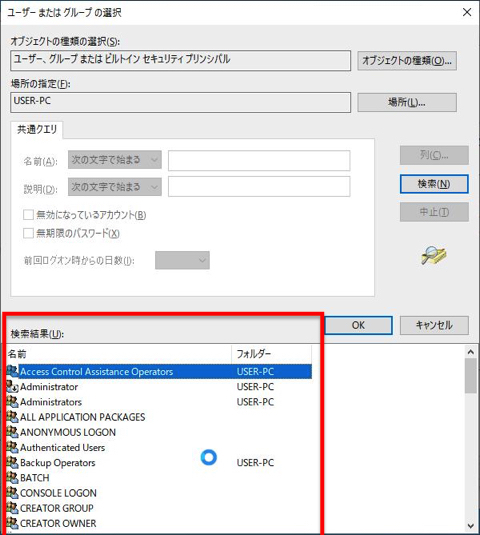
検索結果が表示されます。
検索結果には、選択できるユーザーが一覧で表示されます。
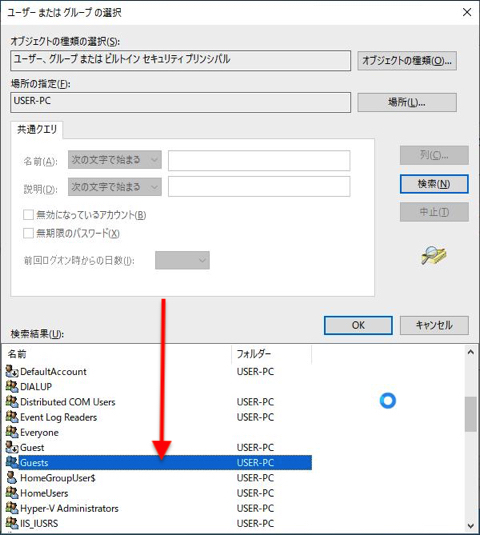
使用しているログインユーザーを選択します。
選択したら「OK」ボタンをクリックします。
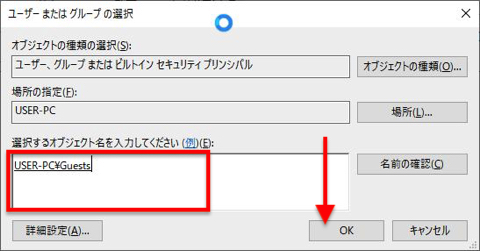
選択したユーザーが「選択するオブジェクト名」に表示されます。
「OK」ボタンをクリックします。
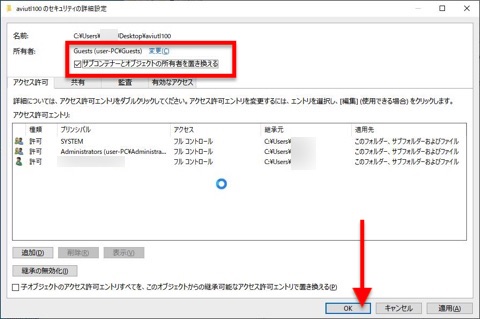
所有者が選択したユーザーに変更されています。
「サブコンテナーとオブジェクトの所有者を置き換える」にチェックを入れて、「OK」ボタンをクリックします。
これでアクセスの許可を与える操作は完了です。