Wordでメイリオの行間が広くなる
メイリオとは?
メイリオとはフォントの種類の一つです。明瞭(めいりょう)という語源からきているように、メイリオは滑らかな字体でとても読みやすいフォントです。
WordやExcelといったMicroOfficeソフトにも標準で搭載されているフォントですので、資料作成の際など愛用されている方も多いのではないでしょうか。
しかしながらWordでメイリオを使うと、次のようなデメリットもあります。
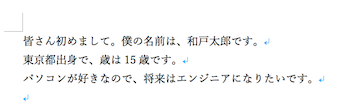
これはWordで文字入力の初期設定になっている明朝フォントです。
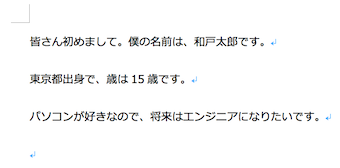
上と同じ文章を使い、メイリオへフォント変更のみ行いました。明朝の時と比べると行間がとても広くなっていて、これだと行間が広すぎるように感じますね。
このようにWordでメイリオを使うと、行間が広くなりすぎるため逆に見づらかったり、少ない文字数で広い範囲を使ってしまったりする等のデメリットがあります。
しかしこの問題には対処法が用意されていることをご存知でしょうか。本記事ではWordでメイリオを使うことによって広くなってしまう行間を、狭くする方法をご紹介します。
なぜメイリオだと行間が広くなるのか
そもそもなぜメイリオだと行間が広くなるのかというと、メイリオは他のフォントに比べて1文字あたりの上下の余白が広く設定されているからです。
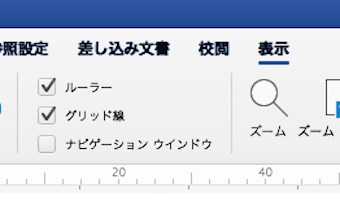
フォントの上下余白の幅の違いを見るには、Wordの表示タブからグリット線を選んで表示しておくと、とてもわかりやすくなります。
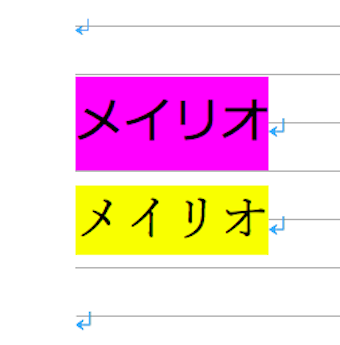
グリット線という等間隔の幅の線が表示されています。
上がメイリオ、下が明朝フォントです。どちらも文字サイズは同じ値ですが、背景色を塗るとわかるように、フォント上下の余白幅が違います。
明朝の余白に比べ、メイリオの方が文字サイズに対する上下余白が広く設定されていることがわかります。
改行によりこの上下余白幅が広いメイリオ同士が重なることによってさらに余白幅の差分が際立ち、他のフォントよりも行間が広く見えるようになってしまいます。
Wordでメイリオの行間が広くなる場合の対処法
それでは、Wordでメイリオの行間が広くなってしまう場合の対処法をご説明していきます。
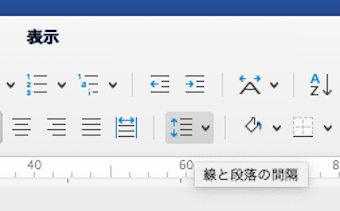
行間隔を変更したい文字の範囲を選択した上で、ホームタブの「線と段落の間隔」ボタンを押します。プルダウンから「行間のオプション」を選んでください。
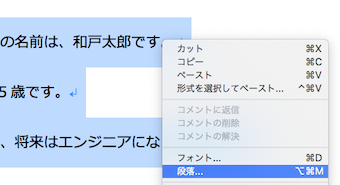
もしくは行間隔を変更したい文字の範囲を選択した上で、右クリックすると「段落」という項目が出てくるのでそちらを選択しても次の状態に進めます。
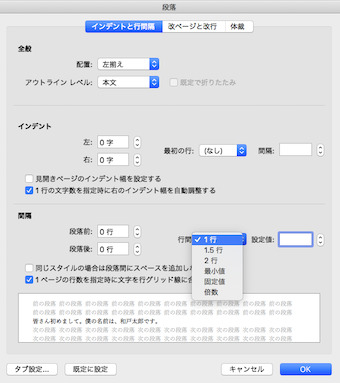
画像のようなウィンドウが出てくるので「インデントと行間隔」の「間隔」グループ内の「行間」を変更します。
通常は「1行」となっているところを【固定値】に変更し、「設定値」のptを設定して行間を狭くしていきます。
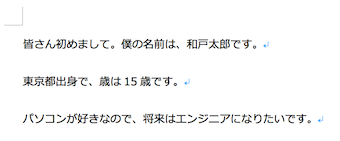
これが行間を変更する前の、メイリオで書いた文章の状態です。
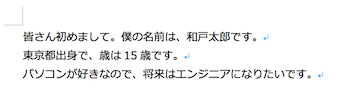
先ほどご説明した方法を使って、フォントはメイリオのまま行間を狭くすることができました。
「間隔」グループ内の「行間」を【最小値】もしくは【倍数】に変更して設定値を記入し、行間を狭くすることもできます。その場合、以下の作業を忘れないようにしましょう。
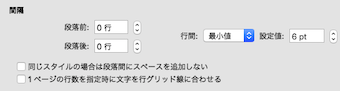
「1ページの行数を指定時に文字を行グリット線に合わせる」のチェックを必ず外してください。そうしないと設定値よりもグリット線に文字配置をそろえることの方が優位に働き、行間の変更が上手くいきません。
行間を変更する場合の注意点
行間プルダウン内の【固定値】【最小値】【倍数】いずれを使っても行間を狭くすることができますが、以下のような特性がありますのでご注意ください。
行間を【固定値】に設定する場合
- 文字サイズの変更に、行間は影響されない。
- 設定値を小さくし過ぎてしまうと、文字同士が重なってしまう。
行間を【最小値】に設定する場合
- 文字サイズの変更に、行間は影響される。(文字サイズに合わせて変わる)
- 設定値を小さくし過ぎても、文字同士が重なり合わないように自動的に制限がかかる。
行間を【倍数】に設定する場合
- 文字サイズの変更に、行間は影響される。(文字サイズに合わせて変わる)
- 設定値を小さくし過ぎてしまうと、文字同士が重なってしまう。
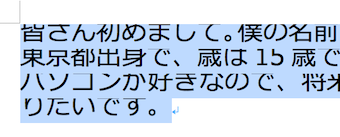
行間を小さく設定しすぎてしまうと、このように文字同士が重なって不恰好です!注意しましょう!
まとめ
ご紹介したように、行間の調整は簡単に行うことができます。今回はメイリオの行間に着目しご説明しましたが、もちろんメイリオ以外のフォントにも使うことができます。
設定したいフォントの種類やフォントサイズによっても見栄えの良い行間は変わってくると思いますので、設定値に色々な値を入力し試してみてください。