

Microsoft Wordを使用していて、現在作業中のファイルに他のファイルから文章を挿入したいと思ったことはありませんか?レポートなどの作成時にあらかじめ文章を作成しておいたファイルを本稿に挿入したいといったシーンもありますよね。
文章の挿入を行う際に、対象のファイルをWordで開いてから文章を範囲選択してコピー・作業中のファイルに戻ってペーストで貼り付けを行うといった操作をしているユーザーの方もいらっしゃるかと思います。しかし、この操作だと別のファイルを開く・文章を選択する・コピー&ペーストを行うといった手間が発生してしまいます。たったこれだけの手順とはいえ、地味に手間がかかってしまうのは勿体ないですよね。Wordでは他のファイルの文章をそのまま挿入することができるので、そちらの機能を使用して挿入を行ってみましょう。この記事では、Wordで他のファイルを挿入する方法をご紹介していきます。
Wordで他のファイルを挿入する方法
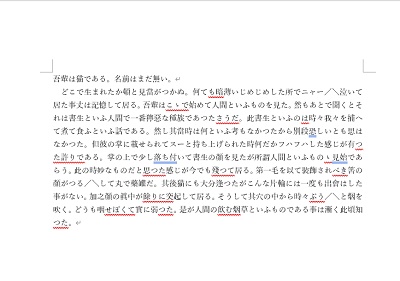
それでは、Wordで他のファイルのテキストを挿入する方法を説明していきます。画像例では文章を入力しているのですが、途中までで止めており残りの文章は別ファイルに保存されています。別ファイルの文章を、スムーズに挿入してみましょう。
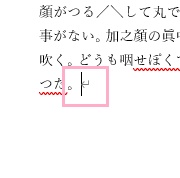
まずは文章を挿入したい場所に、カーソルを移動します。画像の例では、文章の末尾にカーソルを配置しています。
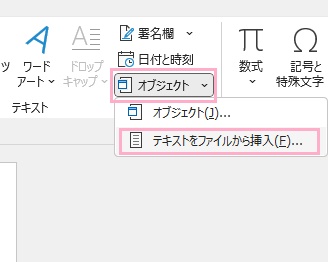
続いてウィンドウ上部の「挿入」タブをクリックしてリボンメニューを開き、「テキスト」項目の「オブジェクト」の下矢印ボタンをクリックしてメニューを開き「テキストをファイルから挿入」をクリックしましょう。
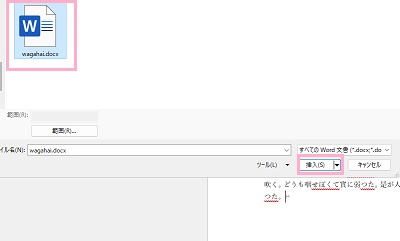
「ファイルの挿入」ダイアログボックスが表示されるので、対象の文章が入力されているファイルを選択して「挿入」ボタンをクリックしましょう。
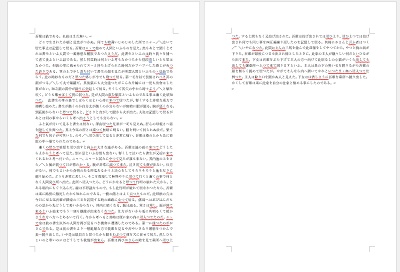
これで、選択したファイルの文章を配置したカーソルの部分から追加で挿入することができました。以上が、Wordで他のファイルを挿入する方法の説明となります。