
Wordで画像の挿入が出来ない問題
Microsoft Wordで画像の挿入が出来ない問題に遭遇して困ってしまったことはありませんか?Wordで作成する文書に画像を挿入して整えたいのに、何故か画像が挿入出来ないため困ってしまったというユーザーの声を耳にすることがあります。この記事では、Wordで画像の挿入が出来ない場合の対処法をご紹介していきます。
Wordで画像の挿入が出来ない場合の対処法
画像の挿入方法
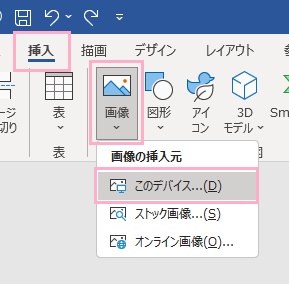
それでは、Wordで画像の挿入が出来ない場合の対処法を説明していきます。まずは、基本となる画像の挿入方法を確認していきます。ウィンドウ上部の「挿入」タブをクリックしてリボンメニューを開いたら、「図」項目の「画像」→「このデバイス」をクリックしましょう。
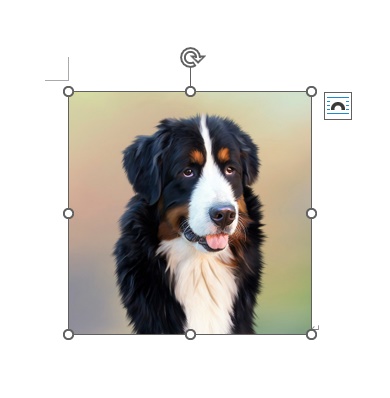
「図の挿入」ダイアログボックスが表示されるので、挿入したい画像をクリックして選択してから「挿入」をクリックしましょう。これで、Wordのページ内に画像を挿入することができます。
ちなみに、画像をドラッグ&ドロップして貼り付けを行うことも可能です。
アウトライン表示になってしまっている
Wordの表示形式の一つに「アウトライン表示(アウトラインモード)」というものがあります。アウトライン表示になっていると文書の小・節・項を見出しスタイルのレベルに応じて階層的に自動的に設定して表示してくれるのですが、アウトライン表示になっていると挿入した画像の確認は出来ないので注意しましょう。画像を挿入するためには、アウトライン表示を解除しましょう。
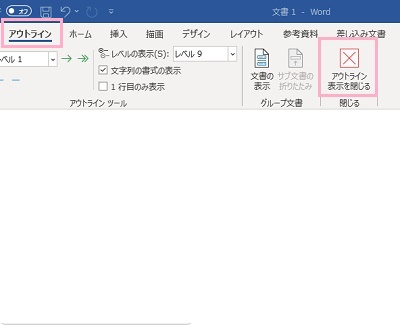
アウトライン表示を解除するには、ウィンドウ上部の「アウトライン」タブをクリックしてリボンメニューを開きます。リボンメニューの一番右側の「アウトラインを閉じる」ボタンをクリックすることで、アウトライン表示を解除することができますよ。
下書き表示になっている場合
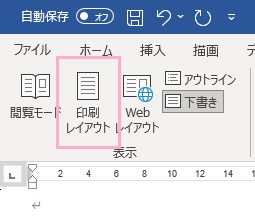
アウトライン表示だけでなく、「下書き表示」状態になってしまっている場合も画像の挿入や確認を行うことはできません。下書き表示状態を解除するには、ウィンドウ上部の「表示」タブをクリックしてリボンメニューを開きます。リボンメニューの「表示」項目から「印刷レイアウト」をクリックすることで、通常の編集モードに戻りますよ。
画像のファイル形式に問題がある場合
近年で使われるようになった新しい画像形式の「.webp」などは、古いバージョンのWordを使用している場合ファイル形式が対応していません。そのため、「.webp」などの形式の画像を挿入しようとしたらページ内に画像を挿入することが出来ない状態になってしまうことがあります。この場合は、画像編集ソフトから「.jpg」などの汎用性の高いファイル形式に変更して保存してから画像の挿入を行うようにしてみましょう。