
Wordでフォントが勝手に変わる問題
Microsoft Wordでフォントが勝手に変わる問題に遭遇したことはありませんか?Wordのフォントが変わる場合は、スタイルを確認してみましょう。この記事では、Wordでフォントが勝手に変わる場合の対処法をご紹介していきます。
Wordでフォントが勝手に変わる場合の対処法
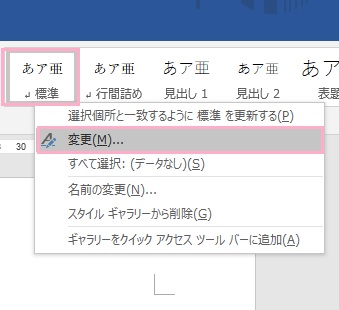
それでは、Wordでフォントが勝手に変わる場合の対処法を説明していきます。もし日本語入力時と英数入力時のフォントを同じにしたい場合は、「ホーム」タブのリボンメニューの「スタイル」項目から「標準」を右クリックして表示されるメニューの「変更」をクリックしましょう。
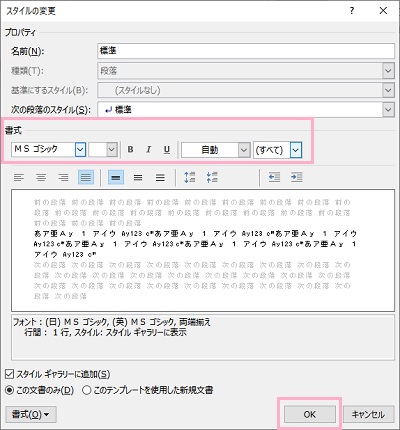
「スタイルの変更」ウィンドウが表示されるので、「書式」項目の一番右側のプルダウンメニューを「(すべて)」に変更しましょう。続いて一番左側のプルダウンメニューをクリックして、日本語と英数字の両方を使用できるフォントを選択します。両方の字が使えないフォントだと右側の設定が空欄になってしまうので注意しましょう。設定が完了したら「OK」をクリックすれば、日本語入力時も英数字入力時も同じフォントを使用することができますよ。
また日本語入力と英数字入力のそれぞれで違うフォントを使用する場合でも、この「書式」設定で使用したいフォントを選択して固定することができますよ。
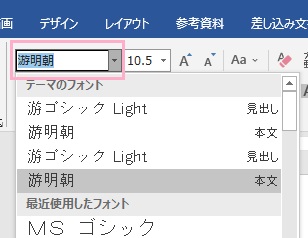
もし入力モードの切り替えでフォントが変わるのが嫌なのではなく「使用しようとしていたフォントが別のフォントになっている」という場合は、「ホーム」タブのリボンメニューの「フォント」項目のプルダウンメニューからフォントを指定することができます。「テーマのフォント」項目にある「本文」設定されているものを使用しましょう。
すでに別のフォントで入力してしまった文章を本文のテーマのフォントに設定したい場合は、対象の文章を範囲選択してから「テーマのフォント」の「本文」をクリックすることでフォントを選択範囲に適用することができますよ。