
Wordで数式のフォントが変わらない問題
Microsoft Wordで数式を挿入した際に、数式のフォントを変更したいのに変わらない状態になってしまい気になったことはありませんか?Wordの数式のフォントですが、数式エリアに入力している文字は英字扱いではなく「数学用英数記号」となっています。数式エリアに「a」を入力したとしても、それは他のフォントの英字「a」ではないということになります。
どうしてもフォントを変更したい場合は、専用のフォントを導入する必要があります。この記事では、Wordで数式のフォントが変わらない場合の対処法をご紹介していきます。
Wordで数式のフォントが変わらない場合の対処法
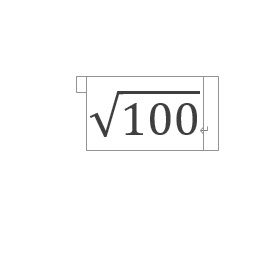
それでは、Wordで数式のフォントが変わらない場合の対処法を説明します。まずは数式エリア(数式エディタ)に数式を入力します。
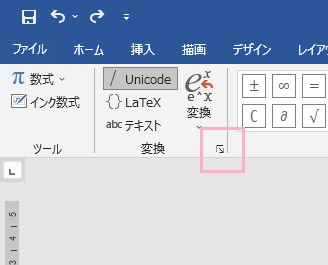
続いてウィンドウ上部の「数式」タブをクリックしてリボンメニューを開き、「変換」項目の右下にある矢印をクリックしましょう。
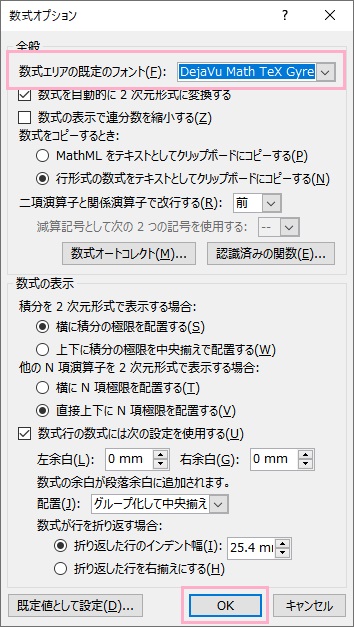
「数式オプション」ウィンドウが表示されます。「数式エリアの規定のフォント」のプルダウンメニューから、使用したいフォントを選択しましょう。あとはウィンドウ下部の「OK」をクリックすることでフォントを変更することができますよ。
デフォルトのフォントは「Cambria Math」、他に選択できるフォントは「DejaVu Math TeX Gyre」と2つしかありません。数式用(数学用英数記号)の文字コードに対応しているフォントしか選択することができないので、使用できるフォントを増やしたい場合は数式用の文字コードに対応しているフォントのインストールを行いましょう。ここでは、数式用の文字コードに対応している「Latin Modern Math」を一例としてご紹介します。
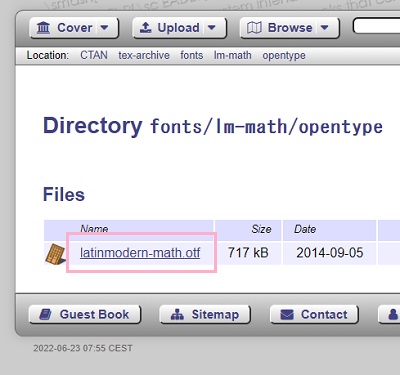
下記リンク先のページにアクセスして、「latinmodern-math.otf」を右クリックして「名前を付けて保存」からファイルの保存を行いましょう。古いファイルなのでブラウザによっては警告が表示されることがある点には注意しましょう。
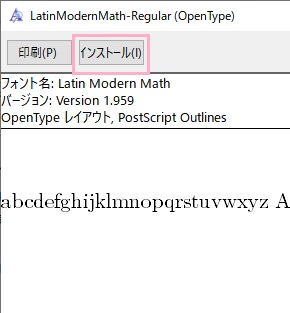
ダウンロードした「latinmodern-math.otf」をダブルクリックで開くと、フォントウィンドウが表示されます。ウィンドウ左上に表示されている「インストール」ボタンをクリックすることでフォント「Latin Modern Math」をインストールすることができます。
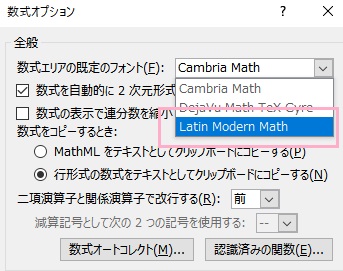
あとは「数式オプション」を開き、「数式エリアの規定のフォント」のプルダウンメニューから「Latin Modern Math」を選択すればOKです。これで、数式エリア内のフォントを変更することができますよ。