
Windows10の起動時にNumlockが無効になる問題

Windows10のパソコンの起動時に、「Numlockキー」がオフになってしまいテンキーが無効になってしまうことがあります。
Numlockキーがオフになっていると、ログオン画面でパスワードやPINを入力する際にテンキーが使えないため数字を素早く入力しづらくなるので困ってしまいますよね。
テンキーを有効にするにはNumlockキーを一回押せばいいだけではありますが、その一回の手間が「最初からオンにしておいてほしい」といった具合にストレスになりますよね。
そこで、この記事では勝手に外れるNumlockキーを解除されることなく固定でオンにする設定方法についてご紹介していきます。
Windows10の起動時にNumlockが無効になる場合の対処法
Windows10のパソコンの起動時にNumlockキーが無効になってしまう現象の対処法として、レジストリを編集してパソコンの起動時にNumlockキーをオンにするように設定します。
レジストリの編集は一つ間違えるとパソコンに大きな影響を及ぼすので、自己責任の上で注意して行いましょう。不安であれば、バックアップを取っておくことをお勧めします。
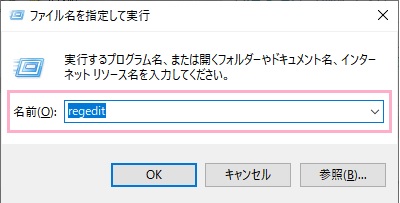
まずは、「Windowsキー+Rキー」の同時押しで「ファイル名を指定して実行」を呼び出し、名前欄に「regedit」と入力して「OK」をクリックしましょう。
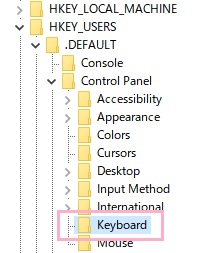
レジストリエディターが表示されます。左側のフォルダツリーを「HKEY_USERS」→「.DEFAULT」→「Control Panel」の順に展開して「Keyboard」フォルダをクリックして選択しましょう。
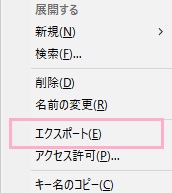
※バックアップを取りたい場合は、「Keyboard」フォルダを右クリックするとメニューが表示されるので「エクスポート」をクリックしてファイル出力しましょう。もし編集を間違えてしまったら、出力したファイルを起動することでレジストリを復元することができます。
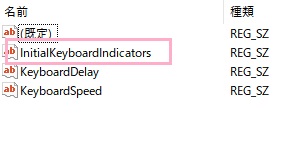
ウィンドウ右側に表示されている値一覧に表示されている「InitialKeyboardIndicators」をダブルクリックしましょう。
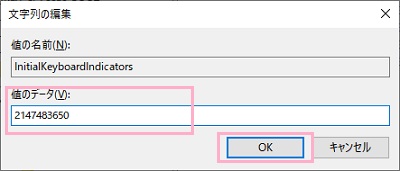
文字列の編集ウィンドウが表示されるので、「値のデータ」に表示されている数字を「2147483650」に編集して「OK」をクリックしましょう。
※この数値はWindows10でのものとなります。Windows8や7など別のバージョンのWindowsでは使えないため注意しましょう。
これでレジストリの編集は完了です。パソコンを再起動してみて起動時に「Numlockキー」がオンになっていることが確認できればOKです。
まとめ
Windows10で起動時にNumlockが無効になる場合の対処法!いかがでしたでしょうか。
Windows10のパソコンでは、パソコンの起動時にNumlockキーが勝手に解除されてしまうことがあります。Numlockキーが解除されるとテンキーが使えなくなってしまうので、ログオン画面でパスワードやPINを入力しづらくなってしまいますね。Numlockキーを押すことでオンにすることはできますが、そもそも常にオンにしておいてほしいと思うユーザーは少なくないと思います。
今回の記事では、レジストリを編集することでパソコンの起動時にNumlockキーをオンにする方法を説明しました。Numlockキーが勝手にオフになってしまい困っている方は、ぜひお試しください。
またテンキーが使えない問題については下記の記事でも対処法をご紹介していますので、ぜひ併せて参考にしてみて下さい。