
PDFが印刷できない問題
ビジネスで、メールで送られてきたPDF形式のファイルを書類にするためにAdobe Readerからプリントアウトしようとして、何故か印刷できない・一部しか出力されない・白紙のままになってしまうという症状が発生することがあります。
この症状が発生している場合、パソコン側で特にエラーが出ることもないため何が原因となっているのか分かりづらいため困ってしまいます。
この記事では、PDFが印刷できない問題の対処法をご紹介しています。
PDFが印刷できない問題の対処法
それでは、PDFが印刷できない問題の対処方法を説明します。
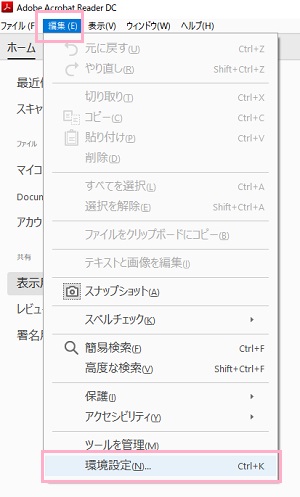
まずはAdobe Reader(Adobe Acrobat Reader)を起動して、ウィンドウ上部の「編集」をクリックしてメニューを開き、「環境設定」をクリックしましょう。
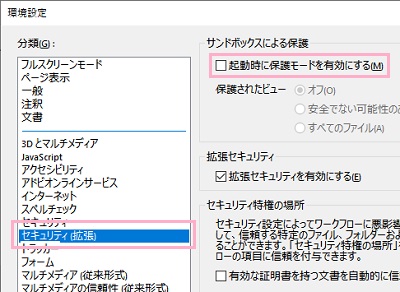
環境設定ウィンドウが表示されるので、左側の分類メニューから「セキュリティ(拡張)」をクリックして、サンドボックスによる保護項目の「起動時に保護モードを有効にする」のチェックボックスをオフにしましょう。チェックボックスをオフにしたら「OK」をクリックして設定を保存します。
設定保存後にAdobe Readerを再起動して、印刷が正常に行われるかどうか確認してみてください。正常に印刷できればこれで完了ですが、まだおかしいという場合は下記の設定も行ってみましょう。
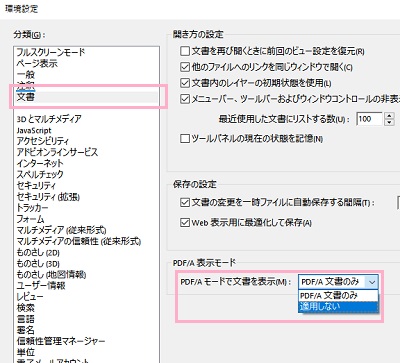
再度Adobe Readerの「編集」メニューから「環境設定」をクリックして環境設定ウィンドウを開きます。左側の分類メニューから「文章」をクリックして、「PDF/A 表示モード」項目の「PDF/Aモードで文章を表示」のボタンを「適用しない」に変更しましょう。変更したら「OK」をクリックして設定を保存し、Adobe Readerを再起動して印刷が正常に行われるかどうか試してみましょう。
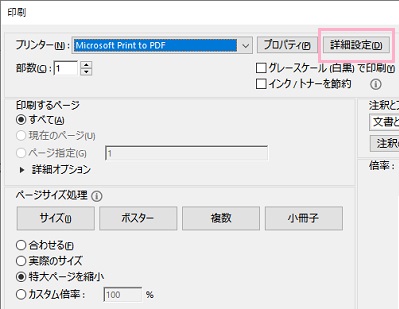
上記の方法でも正常に印刷できない場合は、印刷設定画面で「詳細設定」をクリックしましょう。
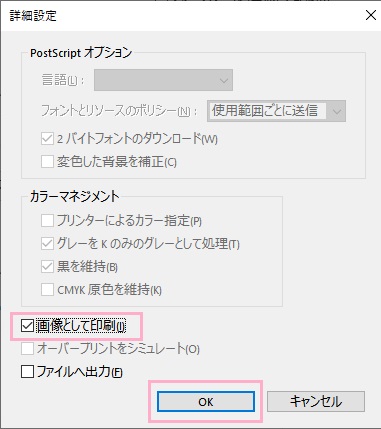
詳細設定画面で「画像として印刷」のチェックボックスをオンにして「OK」をクリックして設定を保存して、文章ではなく画像として印刷してみてください。
ほとんどの場合はここまで紹介した方法で対処できるはずですが、まだ正常に印刷できないという場合はAdobeの不具合修正を待つか、ブラウザでPDFを読み込ませての印刷を試してみましょう。