
Wordでルビを振ると行間が広がる問題
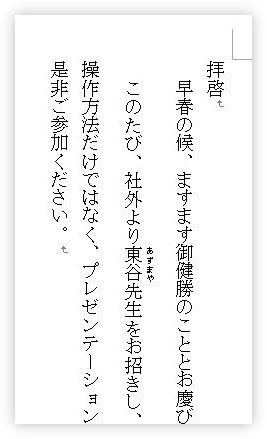
こちらはWordでルビの前後の行間が広がっている状態です。
Wordで文書中の文字にルビ(ふりがな)を振ると、その分ルビを振った行の行間が広がってしまいますよね。途中から改行をすると下の行も行間が広くなります。
この記事では、Wordのルビで行間が広がる問題の予防と対処法をご紹介します。
いくつか方法があるので、試してみましょう。
ちなみにルビの振り方自体は、下記の記事をご覧ください。

Wordでルビを振ると行間が広がる問題の対処法
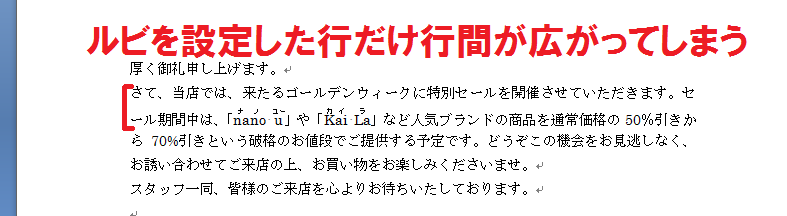
このように1行だけ、あるいは上下の行間が広がってしまった行間を詰めることで、他の行間と同じ設定にします。
Wordのルビで広がった行間を調整する方法はいくつかあります。
主に、行間を固定値にして設定する方法と、ページ設定で行送りや行数・行送り・余白で計算したり比率で設定する方法です。
これからそれぞれの方法をご紹介します。
行間を固定値に設定する
行間を設定する際、固定値にした上で間隔のポイントを変更します。
段落ごとに設定
行間が広がっている範囲を選択して右クリックします。
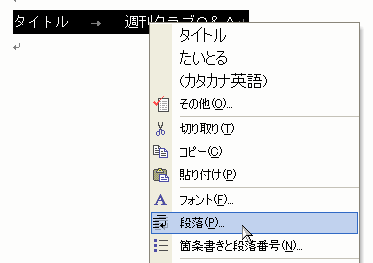
「段落」を選びます。
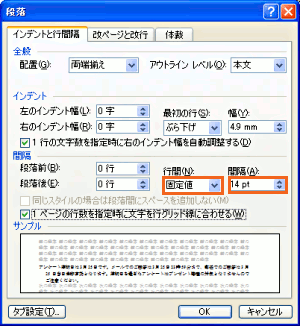
行間を「固定値」にします。
ここでは間隔のポイントは6pt程大きくします。
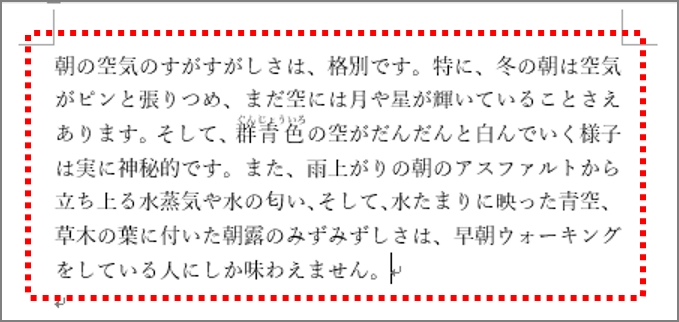
これで、ルビが振られていても行間は前後と同じ間隔になりました。
文書全体を設定
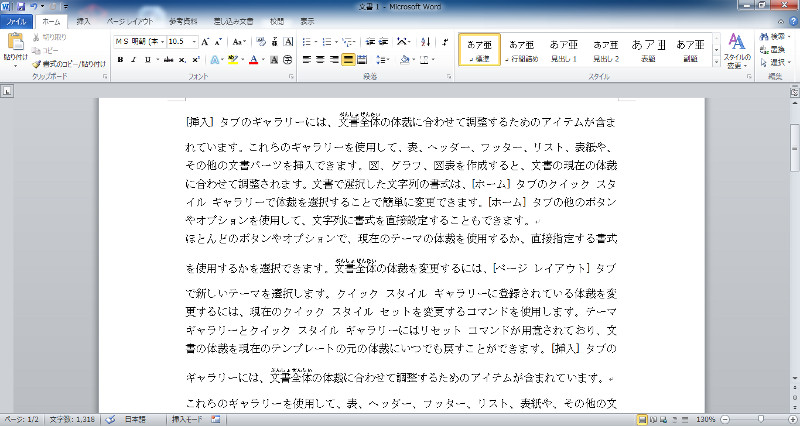
文書全体でルビを振った部分だけ行間が広くなっています。
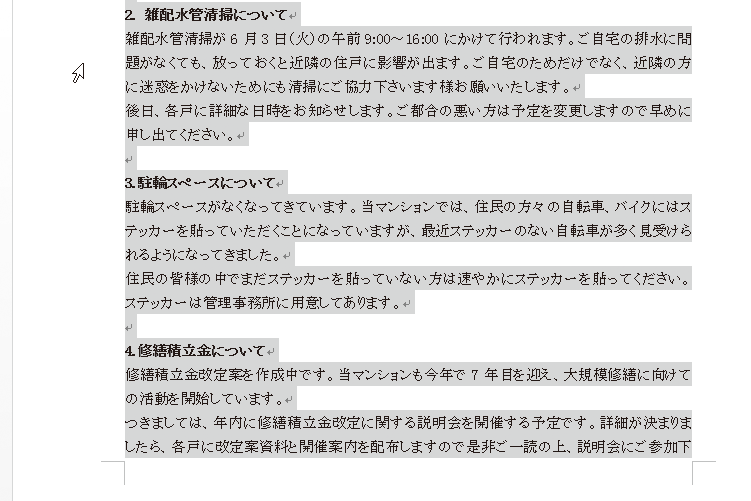
「Ctrl」と「A」を押して全てを選択し、右クリックで「段落」を選びます。
先ほどと同様に、「固定値」を6pt程大きくしましょう。
文書全体もこの方法で広くなった間隔を通常に設定できます。

ルビが振られていても行間が同じ間隔になりました。
最小値で設定
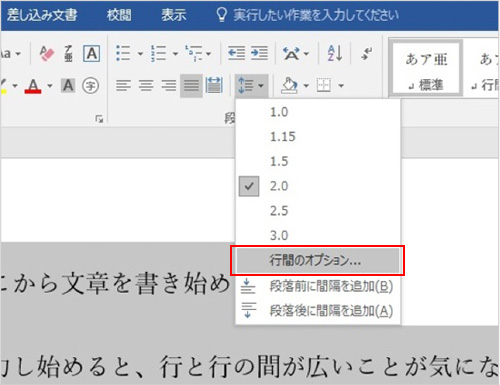
範囲を選択後、ホームタブにある段落グループの「行と段落の間隔」をクリックし、「行間のオプション」を選びます。
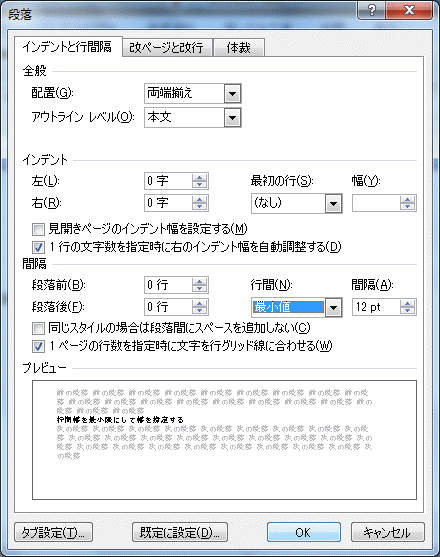
「行間」を「最小値」にして、間隔の数字を小さくします。
これで、ルビの部分も行間が狭くなります。
行送りを変更
行間を調整する他の方法として行送りを変更する方法を紹介します。
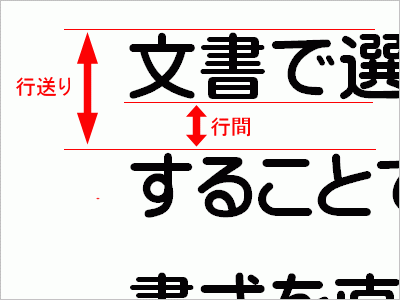
行送りの設定を変えることで、ルビの部分の行間を合わせるように設定できます。
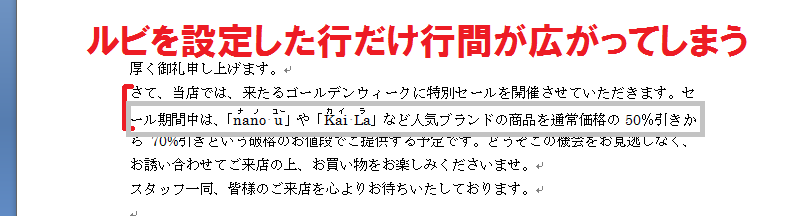
まずはルビを振っている上下を選択します。または先にルビのある行を選択します。
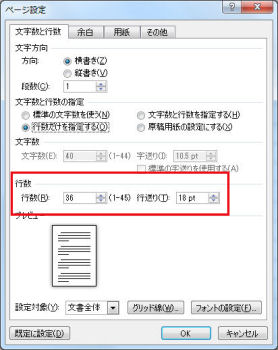
ページ設定の「行送り」を選び、ポイントの数字を調整します。
- ルビを振っている上下の行を、「行送り」の数字を大きくします。
- ルビが振られている行は、「行送り」の数字を小さくします。
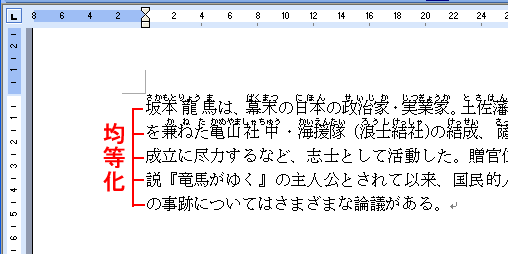
これでルビの前後の行と、ルビの振られた行を均等化できます。
余白の調整
別の方法として行間ではなく、余白を調整して行間を統一できます。
その余白は、計算式or比率で設定します。
計算式
計算式では、概算で(左右の余白-行送り×行数)÷2=18.9mmとすれば、大概の場合丁度良くなります。
※行数のポイントは1pt=0.35㎜です。
行送り×行数で312になります。
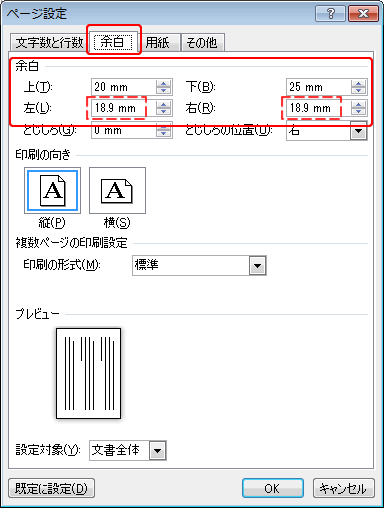
左右の余白を18.9mmと入力します。
比率
比率で設定する方法はこちらです。
A4サイズなら、(左右の余白-行送り×行数)÷2=18.9mmを
(5.25:1:4.1)÷2=18.9mmとできます。
先程のA5サイズでの比率は、「37:6:3.25」となります。
比率に合わせてページ設定するなら、事前にも後からでも行間を変わらないように設定できます。
縦書きの設定
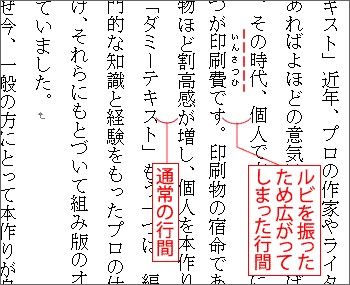
縦書きで行間が広い状態です。
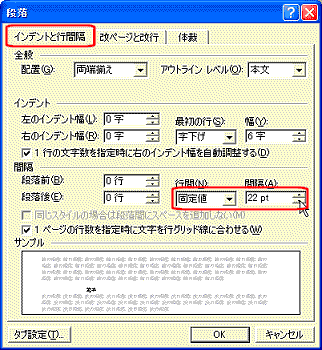
固定値のポイントを大きめに変更します。
フォントサイズの2.1倍~2.5倍位がお勧めです。
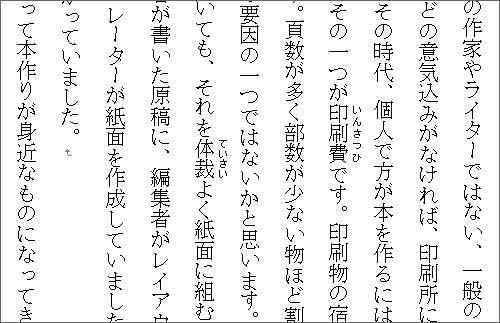
縦書きの行間が整いました。
ルビを挿入しても行間を調整できる

ルビを挿入すると、その部分の行間が広がり文書の下半分が切れる、続きが次ページになってしまうことがあります。それでも、行間を調整することで下半分が1枚のページに収まるように体裁を整えることが可能です。
事前に調整しておくことで下半分が切れるのを予防できます。
ルビでふりがなを振る時には、行間の設定で文書全体を読みやすくしていきましょう。