
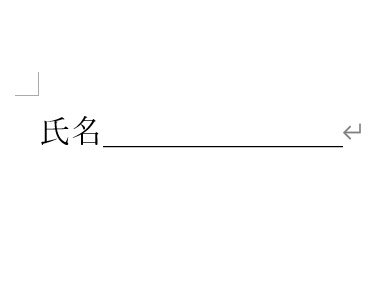
Microsoft Wordでスペース(空白)に下線(アンダーライン)を引きたいのに何故かスペースにアンダーラインが表示されず下線が引けない状態になってしまったことはありませんか?画像のように、名前などの入力欄を用意したいのに下線が引けないと困ってしまいますよね。
スペースに下線が引けずにただの空白になってしまう原因は、Wordのオプションで「行末のスペースには下線を引く」の設定が無効になっていることが原因です。そこで、設定を有効にしてスペースで下線が引けるように変更してみましょう。この記事では、Wordでスペースに下線が引けない場合の対処法をご紹介していきます。
Wordでスペースに下線が引けない場合の対処法
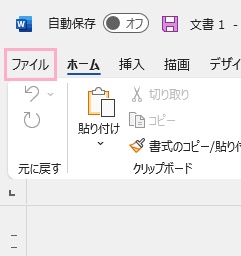
それでは、Wordでスペースに下線が引けない場合の対処法を説明していきます。まずはウィンドウ左上の「ファイル」タブをクリックしましょう。
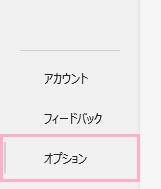
バックステージビューが表示されるので、左側メニュー最下段の「オプション」をクリックしましょう。
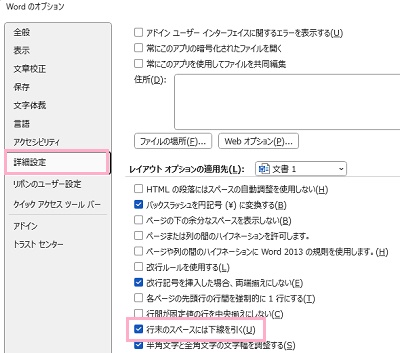
「Wordのオプション」ダイアログボックスが表示されるので、左側メニューの「詳細設定」をクリックします。右ペインに表示される項目一覧を下方向にスクロールして「レイアウトオプションの適用先」の「行末のスペースには下線を引く」のチェックボックスをクリックして有効にしてから「OK」をクリックして設定を適用しましょう。
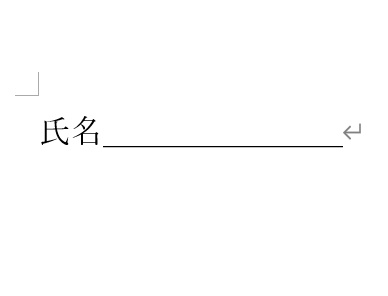
これで、文末のスペースの下線(アンダーライン)が表示されるようになりますよ。
以上が、Microsoft Wordでスペースに下線が引けない場合の対処法の説明となります。「Shiftキー+_キー」で無理やりアンダーラインを引くという方法もありますが、スマートではないので上記の操作で「行末のスペースには下線を引く」の設定を有効にしてみてくださいね。