
Windows10でパスワードを忘れた

Windows10のパソコンを自動サインイン設定にして使っているユーザーや、パスワードを設定してからパスワードを入力するようなシーンに遭遇することのなかったユーザーの中には、パスワードを忘れたため困っているユーザーもいるのではないでしょうか。
パスワードを忘れてしまうと、PCの起動を行うことや各種機能にアクセスできなくなってしまうなどの制限がかかってしまうため万が一の時に困ってしまいますよね。
そこでこの記事では、Windows10でパスワードを忘れてしまった場合の対処法についてご紹介しています。
Windows10のパスワードは確認できる?
Windows10のアカウントのパスワードを忘れてしまった場合、基本的に現在のパスワードを確認する方法はありません。なんとか思い出してログインするか、手順を踏んでパスワードを解除・変更する以外には方法がないため注意しましょう。
パスワードを思い出すためにも、まずはサインインするのに使っているアカウントがMicrosoftアカウントなのかローカルアカウントなのかを確認しましょう。

サインイン画面で表示されているユーザー名にメールアドレスが表示されているのであれば「Microsoftアカウント」、ユーザー名のみが表示されているのであれば「ローカルアカウント」です。
アカウントの種類が分かれば、パスワードも思い出せるかもしれません。頑張って思い出してみましょう。
もし思い出せなければ、パスワードを解除して変更するしかありませんので下記項目をご覧ください。
Windows10のパスワードを変更する方法
Microsoftアカウントの場合
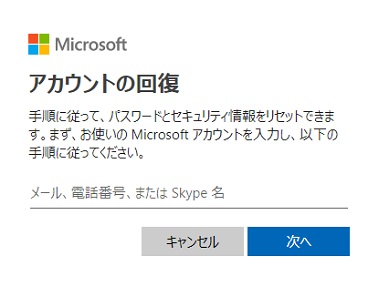
Microsoftアカウントの場合、下記リンク先のMicrosoftの「アカウントの回復」ページからパスワードをリセットすることが可能です。アクセスしたら、Microsoftアカウントのメールアドレス・電話番号・Skype名のどれかを入力しましょう。
メールアドレスを入力した場合、メールアドレス宛に確認コードが記載されたメールが送信されます。コードを入力して「次へ」をクリックしましょう。
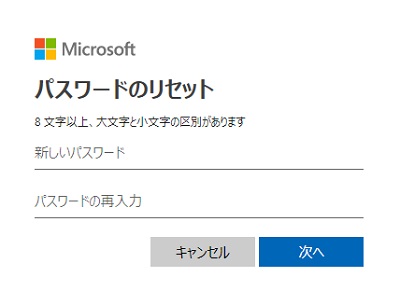
「パスワードのリセット」画面が表示されるので、新しいパスワードとパスワードの再入力欄にパスワードを入力して「次へ」をクリックしましょう。これでMicrosoftアカウントのパスワードが変更されます。
後は、サインイン画面に新しいパスワードを入力してログインしましょう。
ローカルアカウントの場合
ローカルアカウントの場合、他に管理者権限を持つアカウントがある・パスワードリセットディスクを作成していた場合にパスワードを解除することが可能です。どちらの手段も使えない場合、セーフモードにしようがログインできないためWindowsの初期化を行わなければならないので注意しましょう。
パスワードリセットディスクを使ってのリセットは特殊なケースなので、今回は管理者権限を持つアカウントでパスワードを解除する方法を説明します。
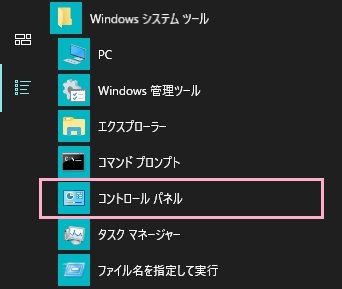
管理者権限を持つアカウントでログインしたら、デスクトップ画面左下のスタートボタンをクリックしてスタートメニューを開き、「すべてのアプリ」から「Windowsシステムツール」フォルダを展開して「コントロールパネル」をクリックしましょう。
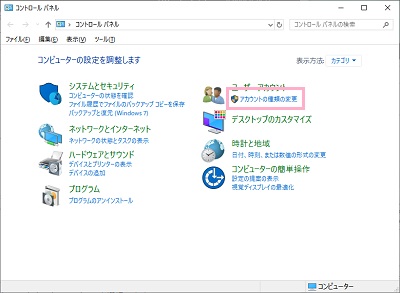
コントロールパネルが表示されるので、ユーザーアカウント項目の「アカウントの種類の変更」をクリックしましょう。
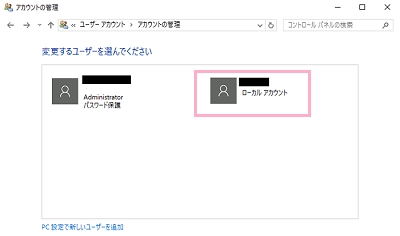
アカウントの管理が表示されるので、パスワードをリセットしたいアカウントをクリックしましょう。
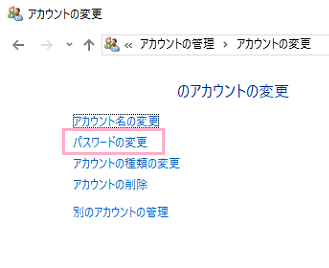
アカウントの変更画面が表示されるので、「パスワードの変更」をクリックしましょう。新しいパスワード・パスワードの確認・パスワードのヒントを入力して「パスワードを変更する」をクリックすることでパスワードの変更が、何も入力しないで「パスワードの変更」をクリックすることでパスワードを削除することができます。
パスワードの変更・削除を行ったら、再度ローカルアカウントでのログインを試してみましょう。