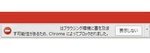
「ブラウジング環境に害を及ぼす可能性があるため、chrome によってブロックされました。」と表示
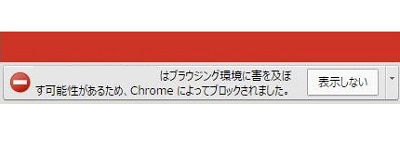
Google Chromeでファイルをダウンロードしようとした時に、「ブラウジング環境に害を及ぼす可能性があるため、Chrome によってブロックされました。」とポップアップが表示されてダウンロードが失敗することがあります。
同様に「不正なファイルです。chrome はこのファイルをブロックしました。」「このファイルは危険なファイルであるため、chrome でブロックしました。」などと表示されてダウンロードがブロックされることもあります。
ですが、Chromeが不正なファイルや危険なファイルだと判断したけど実際には危険なファイルではないしダウンロードできないと困る、ということもありますよね。この記事では、「ブラウジング環境に害を及ぼす可能性があるため、Chrome によってブロックされました。」と表示されてダウンロードが失敗する場合の解除方法をご紹介していきます。
Chromeでダウンロードがブロックされたファイルのダウンロード方法
それでは、Google Chromeでダウンロードがブロックされたファイルのダウンロード方法をご紹介します。ただし、実際に試す場合はダウンロードするファイルが絶対安全であることを前提として自己責任で行ってください。
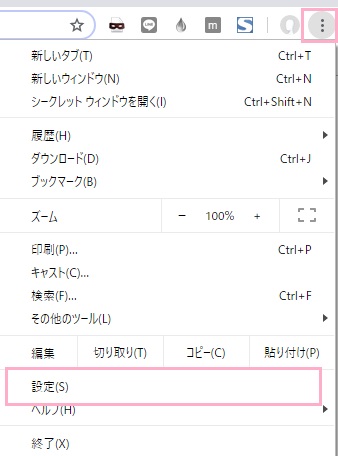
Google Chromeを起動したら、ウィンドウ右上に表示されているメニューボタンをクリックしてメニューを開き、「設定」をクリックしましょう。
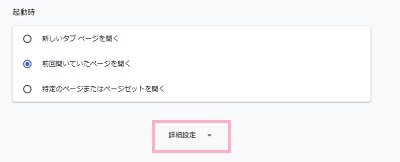
設定画面が表示されるので、一番下までスクロールしたら「詳細設定」をクリックしましょう。
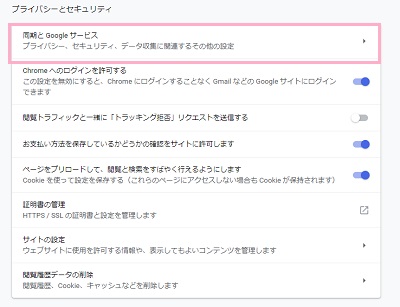
畳まれていた設定項目が表示されるので、「プライバシーとセキュリティ」項目の「同期とGoogleサービス」をクリックしましょう。
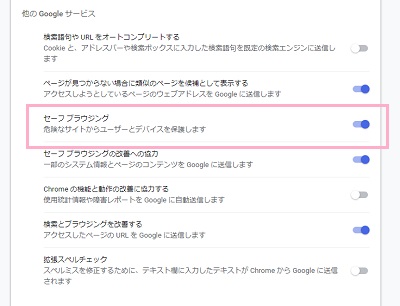
「同期とGoogleサービス」が表示されるので、「他のGoogleサービス」項目の「セーフブラウジング」の右側に表示されているボタンをクリックしてオフにしましょう。これでダウンロードのブロックを解除することができるようになります。
ただし、セーフブラウジングは項目の説明に書いてある通り「危険なサイトからユーザーとデバイスを保護する」項目なのです。
この項目がオフのままだと、危険なサイトに入ってしまいマルウェアに感染してしまうなどの悪影響があります・ですので、ダウンロードしたいファイルのダウンロードが完了したら、再度設定項目を開いてセーフブラウジングをオンにしましょう。