
Windows10でウィンドウが画面外のどっかいった場合

Windows10を使っていて、アプリケーションウィンドウやエクスプローラーウィンドウなどが画面外に出てしまい、戻すことができなくなってしまった経験はありませんか?
ウィンドウの移動はマウスで行っているユーザーがほとんどだと思いますが、画面の外に出たウィンドウはマウスでドラッグできないため、どうやれば戻すことができるのか分からないですよね。
この記事では、Windows10でウィンドウが画面外のどっかいった場合の対処法をご紹介していきます。
Windows10で画面外に移動したウィンドウを戻す方法
それでは、Windows10で画面外に移動したウィンドウを戻す方法を説明します。
Windows10のスナップ機能が有効の場合
Windows10にはスナップ機能という、ウィンドウをデスクトップ画面の端に持っていくことで整列などを行える機能があります。もしこの機能がオンになっている場合は、簡単にウィンドウを画面に戻すことができます。
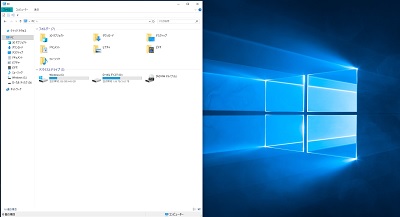
タスクバーで画面の外に出たウィンドウのアイコンをクリックしたら、「Windowsキー+↑キーor↓キーor←キーor→キー」の同時押しをすることで、押したキーの方向にウィンドウが貼りつきます。あとは、ウィンドウを元の位置・サイズに戻せばOKです。
移動させてデスクトップ画面内に戻す
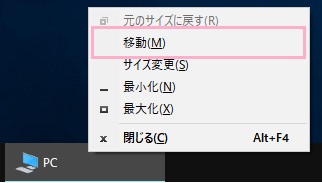
タスクバーから、画面外に出てしまったウィンドウを、Shiftキーを押しながら右クリックしましょう。右クリックメニューが表示されるので、「移動」をクリックしましょう。
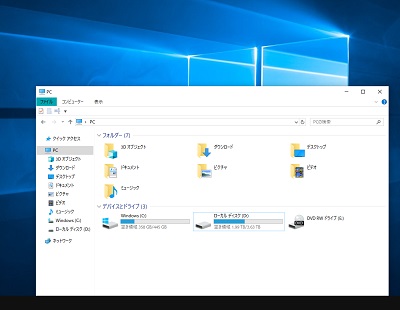
マウスカーソルの形が十字になるので、一度方向キーのどれかを押してからマウスを動かすことで、マウスにウィンドウがくっつくように表示されます。ウィンドウを設置したい場所に移動したら、左クリックでその場所に設置しましょう。
ショートカットキーでウィンドウを画面内に戻す
ショートカットキーによる操作でも、ウィンドウをデスクトップ画面内に戻すことができますよ。
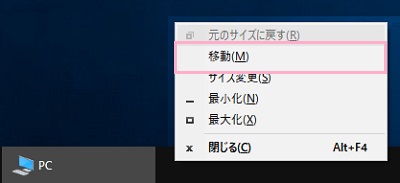
タスクバーにて画面外に出てしまったウィンドウをクリックして選択状態にしたら、「Altキー+Spaceキー」を同時押ししてからMキーを押しましょう。
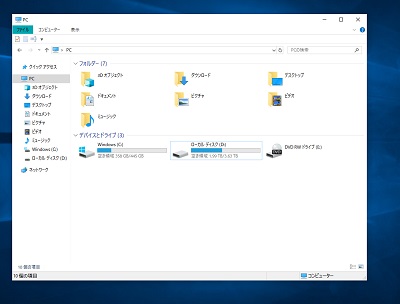
こちらも同様にマウスカーソルの形が十字になるので、一度方向キーのどれかを押してからマウスを動かすことで、マウスにウィンドウがくっつかせましょう。
ウィンドウを設置したい場所に移動したら、左クリックでその場所に設置すれば完了です。
毎回戻すのは面倒なので、予防しよう!
ウィンドウが画面外に出てしまった時に、毎回ウィンドウを元に戻す操作を行うのは面倒ですよね。ウィンドウの位置は初期化されないので、画面外に出てしまったウィンドウの放置もできません。そこで、事前にウィンドウが画面外に出ないように予防しましょう。
「Windows10で画面外に移動したウィンドウを戻す方法」でも触れている「スナップ機能」をオンにすることで、ウィンドウが画面外へと移動してしまうのを予防することができますよ。
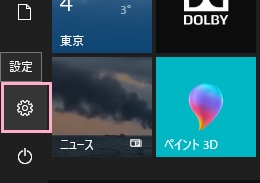
デスクトップ画面左下のスタートボタンをクリックしてスタートメニューを開き、「設定」をクリックしましょう。
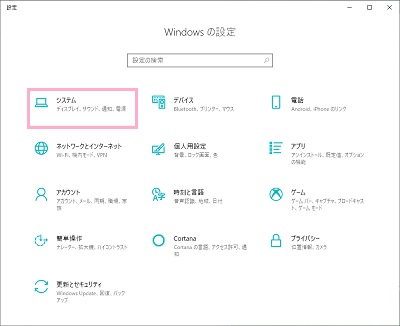
Windowsの設定が表示されるので、「システム」をクリックしましょう。
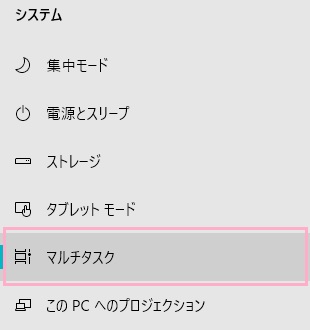
設定画面が表示されるので、左側メニューの「マルチタスク」をクリックしましょう。
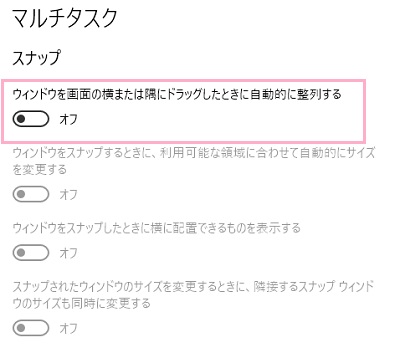
マルチタスク項目一覧が表示されるので、「スナップ」項目の「ウィンドウを画面の横または隅にドラッグしたときに自動的に整列する」のボタンをクリックしてオンにしましょう。
これでスナップ機能が有効になり、ウィンドウを間違って画面外に移動しそうになった場合ウィンドウの整列が行われるようになり、予防になりますよ。
スナップ機能を有効にしていてもシステムやプログラムが原因でウィンドウが画面外に出てしまうといったハプニングが起きることもありますが、その場合は、「Windowsキー+↑キーor↓キーor←キーor→キー」の同時押しで画面内に戻しましょう。