
Windows10でスタートメニューや設定が開かない

Windows10で起こることのある不具合の中でも特に困ってしまうのが「スタートメニューや設定が開かない」不具合です。
この不具合が起きてしまうと、スタートボタンをクリックしてもスタートメニューが起動しないため、スタートメニューのすべてのアプリから開きたいアプリが開けない・設定画面を開きたいのに開けなくなってしまいます。
この記事では、このスタートメニューが表示されない・設定が開かないといった不具合の対処法をご紹介していきます。
Windows10でスタートメニューや設定が開かない場合の対処法
一時的にスタートメニューが開かない場合

Windows10のスタートメニューは「Microsoft Storeアプリ」として動作しています。
このため、Microsoft Storeアプリのアップデートが行われている最中にスタートメニューが開けなくなることがあります。
Microsoft Storeアプリのアップデートは基本的にバックグラウンドで行われるため不具合に見えてしまうかもしれませんが、1~2分ほど待ってみましょう。
注意点ですが、もしMicrosoft Storeアプリのアップデートが行われていることが原因でスタートメニューが開けない場合、電源ボタンを押して強制的に再起動を行うなどの行動を取るとアプリがクラッシュしてスタートメニューが一切開けなくなってしまう可能性があるため、強引な再起動は行わないようにしましょう。
IMEをMicrosoft IMEに戻してみる
GoogleIMEなど、デフォルト以外のIMEを使用している場合にも何故かスタートメニューが開けなくる不具合が発生することがあります。
この場合、IMEをデフォルトのMicrosoft IMEに戻してみましょう。
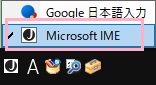
タスクバーのIMEアイコンをクリックして「Microsoft IME」を選択しましょう。
セキュリティソフトを一時停止してみる
セキュリティソフトがスタートメニューを誤検知してしまい開けなくなるといったことも稀にですが発生します。
この場合はセキュリティソフトを一時停止してスタートメニューが開けるかどうか試してみましょう。
自動ログイン設定を解除する
Windows10へのログイン時にパスワード入力を省略する「自動ログイン」を設定している場合に、スタートメニューが開けなくなることがあります。自動ログインを設定している場合は解除してみましょう。
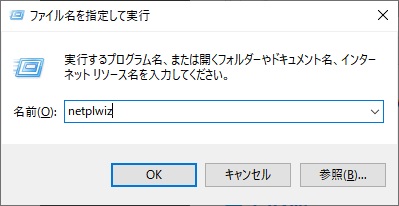
「Windowsキー+Rキー」を同時押しして「ファイル名を指定して実行」を呼び出し、「netplwiz」と入力して「OK」をクリックしましょう。
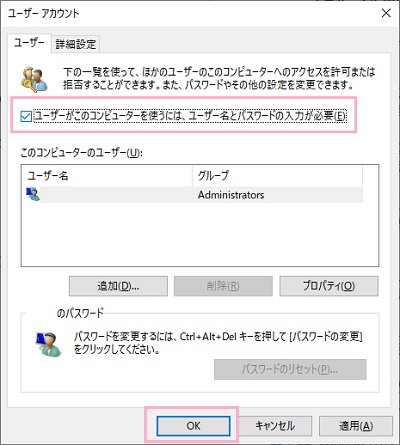
ユーザーアカウントの設定画面が表示されます。ウィンドウ上部の「ユーザーがこのコンピューターを使うには、ユーザー名とパスワードの入力が必要」のチェックボックスをオンにして「OK」をクリックしてから再起動しましょう。
コマンドプロンプトから修復する
コマンドプロンプトでシステムファイルチェッカーやDISMといった修復ツールを使うことで、システムを修復してスタートメニューを復活させることも可能です。
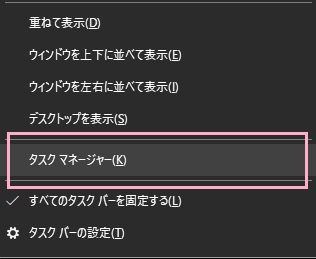
タスクバーの何もない所を右クリックしてメニューを開き、「タスクマネージャー」をクリックしましょう。
※「Ctrlキー+Shiftキー」を同時押ししながら「Escキー」を押すことでもタスクマネージャーを起動することができます。
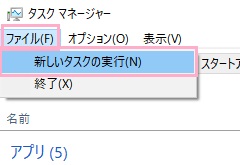
タスクマネージャーが開いたら、ウィンドウ上部のツールバーの「ファイル」を開いて「新しいタスクの実行」をクリックしましょう。
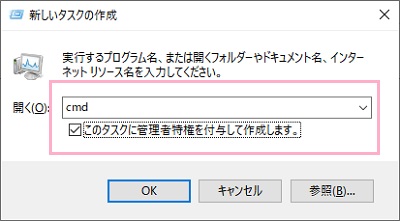
「新しいタスクの作成」ウィンドウが表示されるので、入力フォームに「cmd」と入力して、「このタスクに管理者特権を付与して作成します。」のチェックボックスをオンしたら「OK」をクリックしましょう。
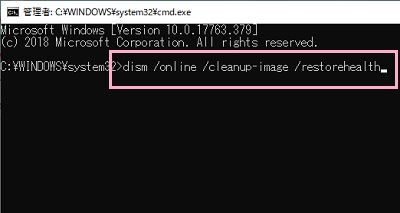
コマンドプロンプトが管理者として実行されます。
下記のとコマンドを入力してEnterキーを押しましょう。次に「sfc /scannow」とコマンドを入力してEnterキーを押すことでスキャンが行われ、システムに問題がある場合はシステムの修復が行われます。
$ dism /online /cleanup-image /restorehealth
「ShellExperienceHost.exe」「Explorer.exe」を再起動してみる
エクスプローラー周りの機能のせいでスタートメニューに不具合が発生している場合は、「ShellExperienceHost.exe」「Explorer.exe」の2つの再起動を行うことで改善できる場合があります。
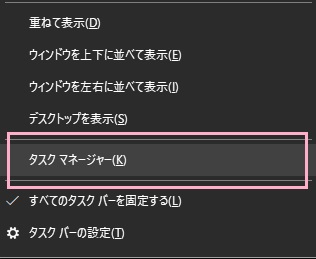
タスクバーの何もない所を右クリックしてメニューを開き、「タスクマネージャー」をクリックしましょう。
※「Ctrlキー+Shiftキー」を同時押ししながら「Escキー」を押すことでもタスクマネージャーを起動することができます。
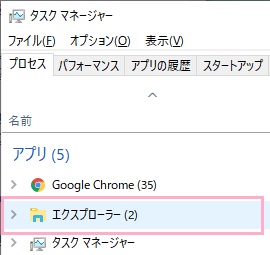
タスクマネージャーが開いたら、「プロセス」タブの「アプリ」一覧からエクスプローラーを右クリックしましょう。
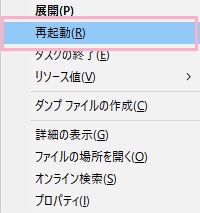
右クリックメニューの「再起動」をクリックすることで、エクスプローラーの再起動が行われます。
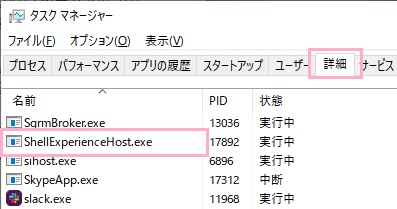
次は「詳細」タブをクリックして一覧から「ShellExperienceHost.exe」を見つけて右クリックしましょう。
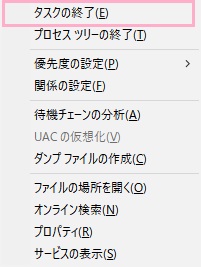
右クリックメニューの「タスクの終了」をクリックしてShellExperienceHost.exeの終了を行います。
エクスプローラー周りが不具合の原因である場合は、これでスタートメニューが開くようになります。
ドライバ・アプリを確かめてみる
Windows10に未対応のドライバをインストールしている・ドライバのアップデートが正しく行われなかったというドライバ周りの問題や、常駐アプリが問題でスタートメニューが表示されないという不具合もあります。
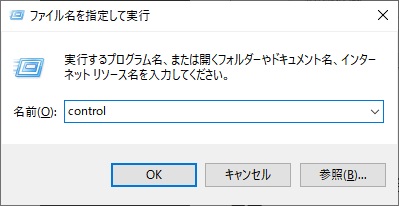
まずはドライバを確かめてみましょう。「Windowsキー+Rキー」を同時押しして「ファイル名を指定して実行」を呼び出し、「control」と入力して「OK」をクリックしましょう。
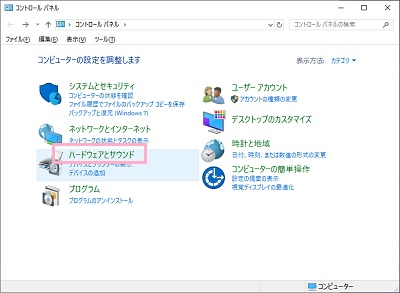
コントロールパネルが表示されるので「ハードウェアとサウンド」をクリックしましょう。
もし画像のような一覧ではない場合は、ウィンドウ右上の「表示方法」を「カテゴリ」に変更してみてください。
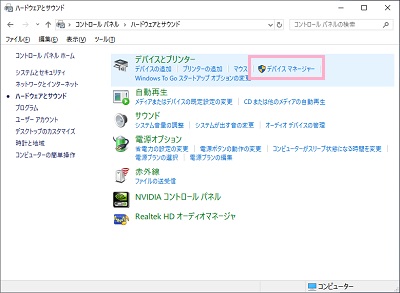
ハードウェアとサウンドの一覧が表示されたら「デバイスマネージャー」をクリックしましょう。
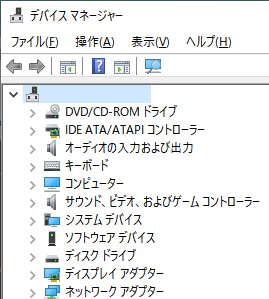
デバイスマネージャーが表示されたら、ビデオカードドライバ・オーディオドライバといった映像や音関連のドライバや、USBドライバ・マウスドライバ・キーボードドライバといった入力関連のドライバーにエラーが発生していないか確かめてみましょう。
それにはデバイスを右クリックして「プロパティ」から「デバイスの状態」を確認できます。
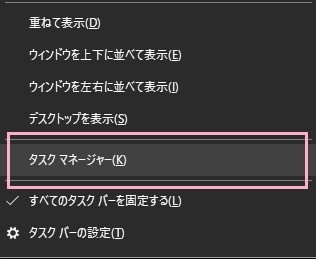
ドライバの次は常駐アプリを確かめてみましょう。タスクバーの何もない所を右クリックしてメニューを開き、「タスクマネージャー」をクリックしましょう。
※「Ctrlキー+Shiftキー」を同時押ししながら「Escキー」を押すことでもタスクマネージャーを起動することができます。
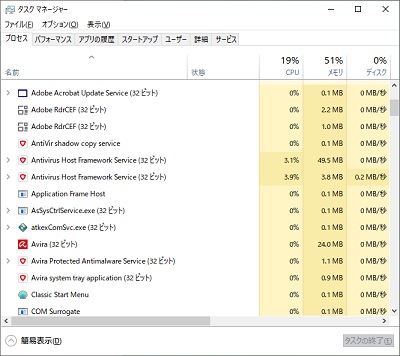
タスクマネージャーが開いたら、「プロセス」タブから不具合の原因と考えられるアプリをそれぞれ右クリックして「タスクの終了」で終了させてみましょう。
これで特定のドライバやアプリが原因だと判明したら、それらの修復やアンインストールを行うことで正常にスタートメニューが開けるようになります。
startmenu.diagcabを使う(現在使用不能)
Microsoftでは過去に「startmenu.diagcab」というスタートメニュー・設定の修復ツールを配布していましたが、現在ではこの修復ツールを用いて修復する問題はWindows Updateで修正したとのことで配布を終了しています。
下記リンクは「startmenu.diagcab」の配布先ですが、上記で説明した通り配布は終了されているため無効なリンクとなっています。