IE11で「このページのスクリプトでエラーが発生しました」の表示
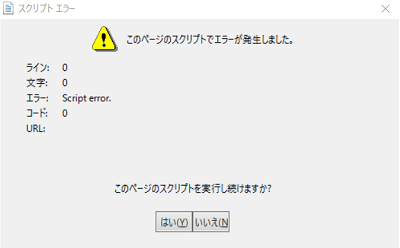
Windows10でブラウザ・IE11を使用していると、時々「このページのスクリプトでエラーが発生しました。」と表示されることがあります。
スクリプトエラーが起きる原因は複数考えられるのですが、毎回スクリプトエラー通知が出てくると流石にうざいですよね。
この記事では、「このページのスクリプトでエラーが発生しました。」と表示される・頻発する場合の対処法についてご紹介していきます。
「このページのスクリプトでエラーが発生しました」が消えない場合の対処法
閲覧履歴・インターネット一時ファイルを削除する
ページの閲覧履歴とインターネット一時ファイルを削除することで、スクリプトエラーを改善できます。
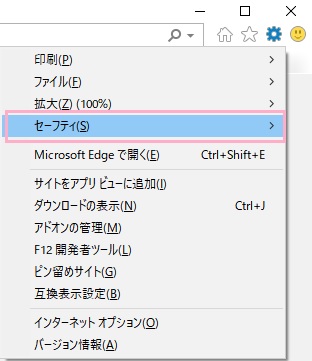
IE11を起動したらウィンドウ右上の歯車ボタンをクリックしてメニューを開き、「セーフティ」にマウスカーソルをのせましょう。
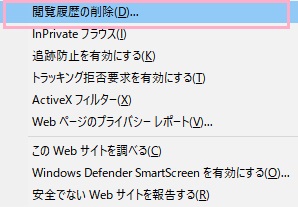
サブメニューが表示されるので、「閲覧履歴の削除」をクリックしましょう。
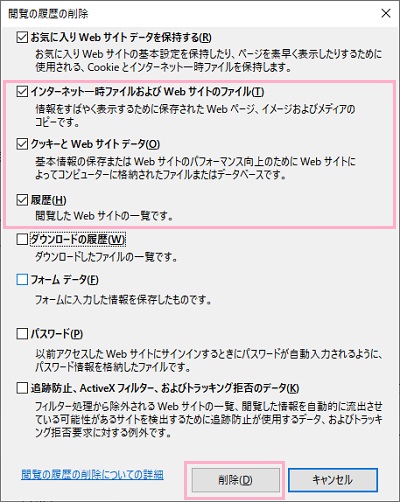
閲覧の履歴の削除ウィンドウが表示されたら、「インターネット一時ファイルおよびWebサイトのファイル」「クッキーとWebサイトデータ」「履歴」の3つのチェックボックスをオンにして「削除」をクリックしましょう。
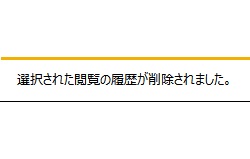
ウィンドウ下部に「選択された閲覧の履歴が削除されました。」と表示されたら、IE11を再起動してスクリプトエラーが発生しないかどうか確かめてみましょう。
インターネットオプションの設定を変更する
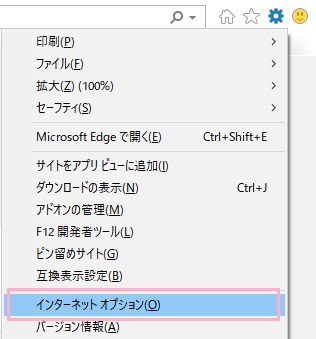
上記操作を行ってもスクリプトエラーが頻発する・通知が消えない場合は、インターネットオプションからスクリプト関連の設定を変更してみましょう。
IE11のウィンドウ右上の歯車ボタンをクリックしてメニューを開き、「インターネットオプション」をクリックしましょう。
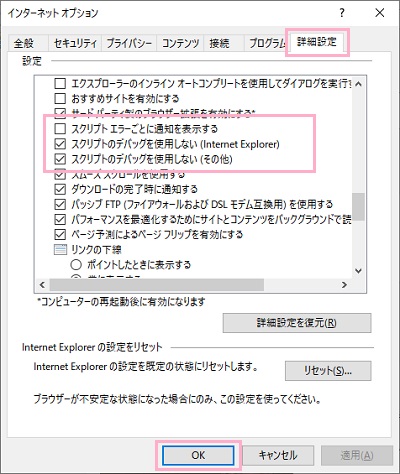
インターネットオプションが表示されたら、「詳細設定」タブを開き、設定項目の中にある「スクリプトエラーごとに通知を表示する」のチェックボックスをオフに、「スクリプトのデバッグを使用しない(Internet Explorer)」「スクリプトのデバッグを使用しない(その他)」のチェックボックスをオンにして「OK」をクリックしましょう。
スクリプトエラーの通知が頻発しなくなるので、快適にブラウジングできるようになりますよ。
おすすめのブラウザをご紹介!
そもそも、IE11はスクリプトエラーが起きやすいブラウザなのでIE11を使うことが原因とも言えるのが実情です。
どうしてもIE11が使いたい!という方でなければ、使うブラウザを変えるのもアリですよ。そこで、おすすめのブラウザを3点ご紹介します。
Google Chrome
Googleの提供するブラウザが「Google Chrome」です。
AndroidスマホのデフォルトブラウザであるChromeと同様のブラウザなので、初心者でも触りやすく安全性の高いおすすめのブラウザですよ。拡張機能で様々な機能を追加することもできるので、パソコンに慣れている人にもおすすめです。
Mozilla Firefox

「Mozilla Firefox」は、Google Chromeと肩を並べるくらい人気のあるブラウザです。
Chrome同様に誰にでもおすすめできるブラウザですが、カスタマイズに関してはこちらのほうが様々なカスタマイズが行えるため一つのブラウザで色々なことがしたいというユーザーにおすすめです。
Microsoft Edge

「Microsoft Edge」はIEの後継となるブラウザです。
Windows10の標準ブラウザとなっているため、IE11を使っているユーザーが一番移行しやすいブラウザといえます。
IE11に比べてEdgeのほうが処理能力も上がっているため、サクサクなブラウジングを体験することができますよ。設定移行も簡単なので、ぜひ触ってみてくださいね。