Windows10でネットワーク上のコンピューター(PC)や共有フォルダが表示されない
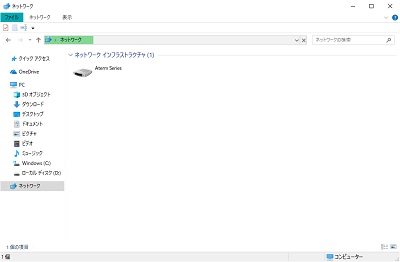
Windows10のパソコンでエクスプローラーのネットワークドライブから共有フォルダを開こうとした時に、ネットワークドライブにPCや共有フォルダが表示されない現象が起きることがあります。
これは多くの場合は、Windowsのアップデートが原因となっています。
2018年の「April 2018 Update」により、ネットワーク共有で使用される「SMBv1」が無効化されるようになり、約15日間共有フォルダを利用していなかったユーザーは「SMBv1」が無効化されてネットワークから共有フォルダやコンピューターが表示されないようになってしまうのです。
そこで今回は、Windows10でネットワーク上のコンピューターや表裕フォルダが表示されない場合の対処方法をご紹介します。
Windows10でネットワーク上のコンピューター(PC)や共有フォルダが表示されない場合の対処法
共有フォルダのパスを手入力
共有フォルダが検出されなくても、アドレスバーに共有のパスを手入力することで共有フォルダにアクセスする方法があります。
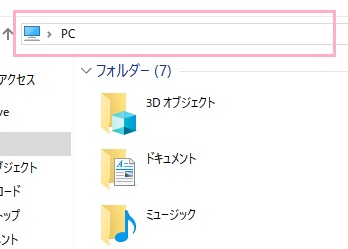
エクスプローラーを開いたら、画面上部に表示されているアドレスバーをクリックすることで入力ができるようになります。
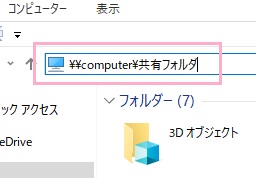
共有フォルダのパスは「\\(コンピューター名)\(共有フォルダ名)」となっています。入力が終わったらEnterキーを押すことで、共有フォルダを開くことができます。
ちなみに、コンピューター名はIPアドレスで代用することも可能です。もしコンピューター名を入力しても共有フォルダにアクセスできない場合は、IPアドレスを入力して試してみましょう。
SMB 1.0/CIFS共有のサポートの有効化
無効化された「SMB 1.0/CIFS共有のサポート」は有効化することができます。
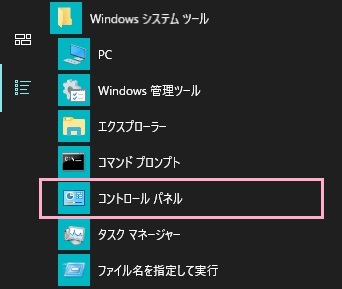
デスクトップ画面左下のスタートボタンをクリックしてスタートメニューを開き、「すべてのアプリ」から「Windowsシステムツール」フォルダを展開して「コントロールパネル」をクリックしましょう。
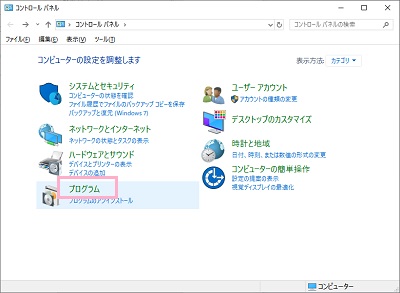
コントロールパネルが表示されたら、「プログラム」をクリックしましょう。
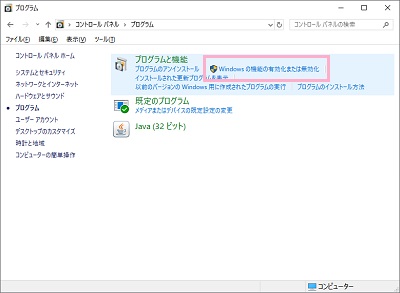
プログラムメニューの「プログラムと機能」の中にある「Windowsの機能の有効化または無効化」をクリックしましょう。
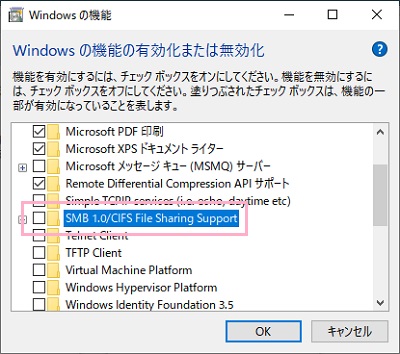
「Windowsの機能の有効化または無効化」ウィンドウが開き、機能一覧が表示されます。一覧にある「SMB 1.0/CIFS File Sharing Support」をクリックしてチェックボックスをオンにしたら「OK」をクリックしてパソコンを再起動しましょう。
ただし、この方法はWindows10のアップデートによって無効化されたSMB 1.0/CIFS共有のサポートを有効化して共有フォルダを表示させるという方法なので、セキュリティリスクを背負うことになります。
セキュリティリスクを危惧するのであれば、サービスの「Function Discovery Resource Publication」を有効化することでも共有フォルダを表示させることができるため、こちらの方法も紹介します。
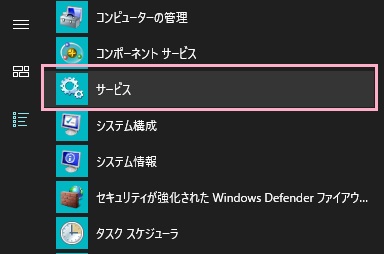
デスクトップ画面左下のスタートボタンをクリックしてスタートメニューを開き、「すべてのアプリ」から「Windows管理ツール」フォルダを展開して「サービス」を開きましょう。
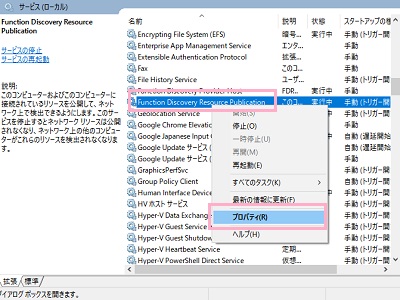
サービス一覧が表示されたら「Function Discovery Resource Publication」を選択して右クリックし、右クリックメニューの「プロパティ」を開きましょう。
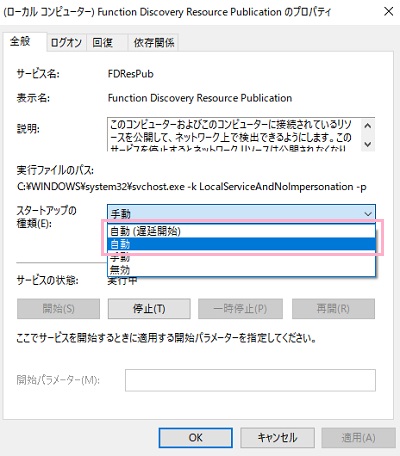
Function Discovery Resource Publicationのプロパティが開くので、スタートアップの種類を「自動(遅延開始)」か「自動」のどちらかに変更して「OK」をクリックしましょう。
ホームネットワークや社内ネットワークに接続しているWindows10のパソコンの全てにこの作業を行うことで、共有フォルダやワークグループが検出されて表示されるようになります。