Windows10のエクスプローラーでPDFのサムネイルが表示されない
Windows10のエクスプローラーでは、画像などは縮小画像がサムネイル化されるのですが、PDFファイルはデフォルトではサムネイル表示されないようになっています。
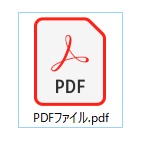
PDFがサムネイル表示されない場合、画像のようなPDFアイコンが表示されます。
しかし、ビジネス用などでPDFファイルをフォルダにまとめている場合、サムネイルではなくこのアイコンが表示されていると一覧表示で通常アイコンがずらっと並ぶため、パッと見でどのPDFがどういった内容のものなのか分からなくなってしまうので困りますよね。
そこで今回は、Windows10のエクスプローラーでPDFファイルがサムネイル表示されない場合の対処法についてご紹介していきます。
Windows10のエクスプローラーでPDFのサムネイルが表示されない場合の対処法!
それでは、Windows10のエクスプローラーでPDFをサムネイル表示させる方法をご紹介します。
Adobe Acrobat Reader DCを導入する

Windows10ではデフォルトのPDFビューアーが「Adobe Acrobat Reader DC」ではなくブラウザの「Microsoft Edge」になっています。
PDFをサムネイル表示にするには、まずはAdobe Acrobat Reader DCをインストールしましょう。フリーソフトなので無料で利用することができます。
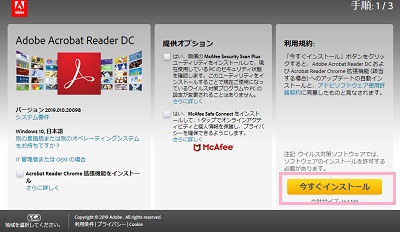
下記リンク先の公式サイトに移動したら、「今すぐインストール」ボタンをクリックしてインストーラーをダウンロードしましょう。
中央に表示されている提供オプション(McAfee製品)はデフォルトでチェックが付いていますが、不要なのでチェックを外しておきましょう。
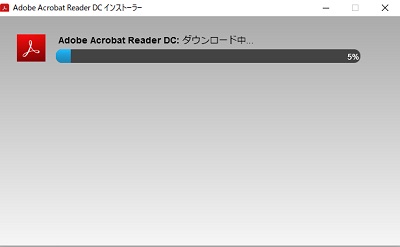
インストーラーを起動すると、自動的にAdobe Acrobat Reader DCファイルのダウンロードとインストールが行われます。
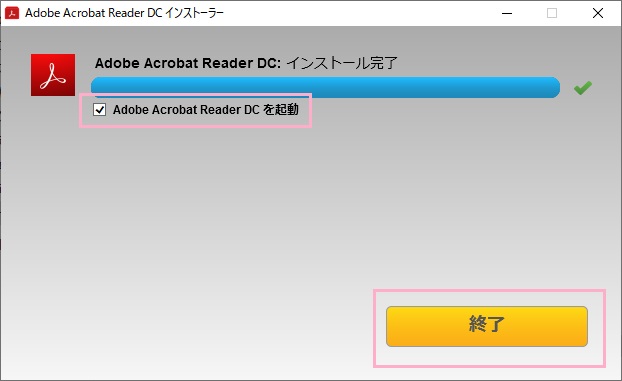
インストールが完了したら、「Adobe Acrobat Reader DCを起動」のチェックボックスをクリックしてオフにしてから「終了」ボタンをクリックしましょう。関連付けを行うので、まだAdobe Acrobat Reader DCは起動しません。
Adobe Acrobat Reader DCをPDFファイルに関連付けする
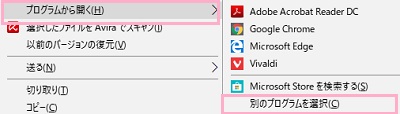
Adobe Acrobat Reader DCをインストールしたら、PDFファイルを右クリックして、右クリックメニューの「プログラムから開く」→「別のプログラムを選択」を開きましょう。
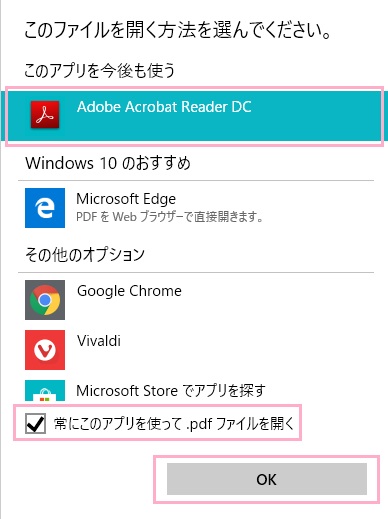
「このファイルを開く方法を選んでください。」ウィンドウが表示されたら「Adobe Acrobat Reader DC」を選択して「常にこのアプリを使って.pdfファイルを開く」のチェックボックスをクリックしてオンにしましょう。
そして「OK」ボタンをクリックすることでAdobe Acrobat Reader DCがPDFファイルをに関連付けされるようになります。
Adobe Acrobat Reader DCでサムネイル表示設定を行う
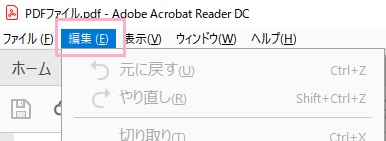
Adobe Acrobat Reader DCを起動して、画面上部ツールバーの「編集」をクリックしましょう。
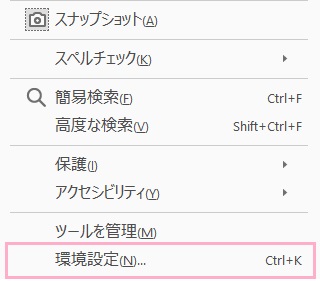
メニューが表示されるので、一番下に表示されている「環境設定」をクリックします。
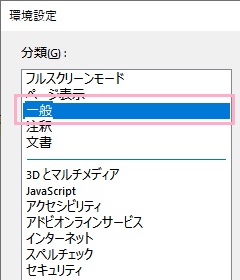
環境設定ウィンドウが表示されるので、左側メニューの「一般」をクリックして選択します。
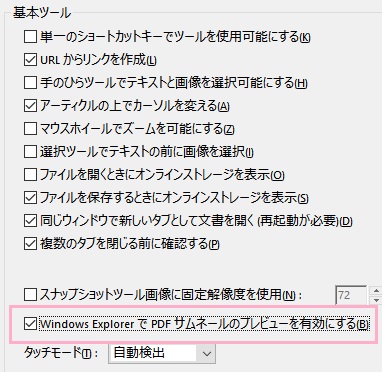
「基本ツール」項目にある「Windows ExplorerでPDFサムネールのプレビューを有効にする」のチェックボックスをクリックしてオンにしましょう。そして「OK」ボタンをクリックします。
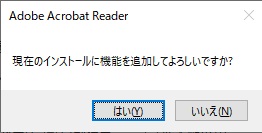
「現在のインストールに機能を追加してよろしいですか?」と尋ねられるので「はい」をクリックしましょう。
サムネイル表示機能のインストールが開始され、インストールが完了するとPDFファイルがサムネイル表示されるようになります。
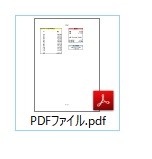
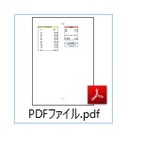
このように、PDFファイルのサムネイル表示されていることが確認できます。
一度この表示にすれば、あとは別のPDFビューアーでPDFを開いてもPDFファイルはサムネイル表示のままになります。
ただし、Microsoft Edgeなどに関連付けしてしまうと再びアイコン表示になってしまうので注意しましょう。