
Windows10でBluetoothが消えた・有効にできない不具合

Bluetoothで無線接続しているマウスやキーボードが突然認識しない状態になってしまい、Bluetoothアイコンを見たら「無効です」と表示されており、何故かオンにできないといったケースが発生することがあります。
マウスなどの操作機器が認識しない状態になってしまうとPCも使えないため、困ってしまいますよね。
突然Bluetoothが認識しない状態になる・「無効です」と表示される・アクションセンターのBluetoothをオンにできないといった不具合は、原因が複数あるため対処に困りやすいものです。
そこで今回は、Windows10でBluetoothが消えた・有効にできない場合の対処法をご紹介していきます。
Windows10でBluetoothが消えた・有効にできない場合の対処法
それでは、Windows10でBluetoothが消えた・有効にできない場合の対処法を複数ご紹介します。
Bluetoothが使えない原因は複数考えられますので、下記を順番に確認と確かめることをしてみましょう。
Bluetooth機器のバッテリー(電池)が切れていないか確かめる
Bluetooth機器はバッテリー(電池)が必須です。
バッテリーの残量が0になっていれば当然接続が解除されてしまい認識しない状態になるので、まずはバッテリーが切れていないかどうか確認しましょう。
機内モードになっていないか確認する
Windowsが機内モードになっていてBluetoothが利用できていない可能性もあります。機内モードになっていないか確認して、もし機内モードであればオフにしましょう。
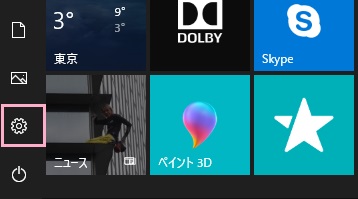
デスクトップ画面左下のスタートボタンをクリックして表示されるスタートメニューの「設定」をクリックしましょう。
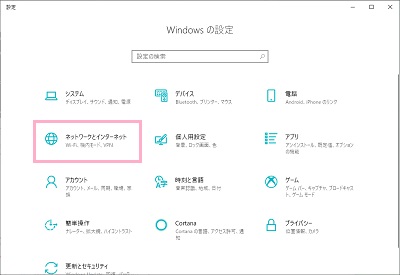
次に「ネットワークとインターネット」をクリックします。
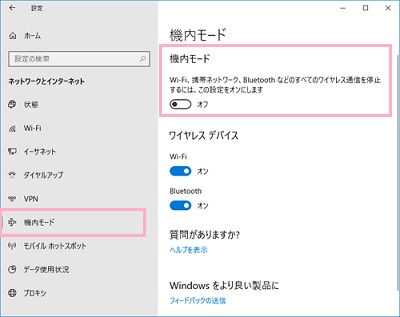
左側のメニューで機内モードを選択すると、右側にオン・オフの設定が出てきます。こちらで機内モードをオフに設定しましょう。
パソコンを再起動する
バッテリー残量が十分にある場合、次に疑うのはWindows10本体です。OSに不具合が発生してBluetoothが使えない可能性があるので、パソコンを再起動してみましょう。
OSの不具合であればこれで解決するので、再起動後にアクションセンターからBluetoothのオン・オフが行えるか確かめてみましょう。
トラブルシューティングツールを使う
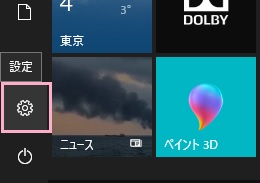
デスクトップ画面左下のスタートボタンからスタートメニューを開き、歯車のアイコンの「設定」をクリックしましょう。
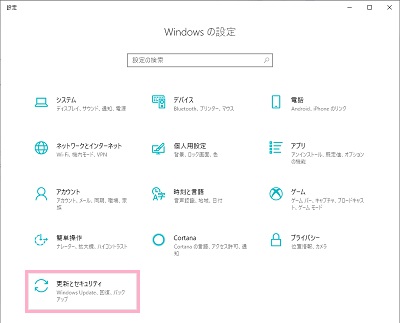
次にWindowsの設定の「更新とセキュリティ」をクリックします。
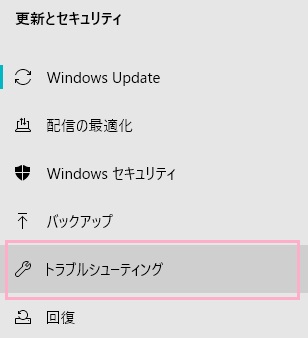
次に更新とセキュリティの「トラブルシューティング」をクリックしましょう。
最後に画面右側で「Bluetooth」の箇所を探し、クリックしたあと「トラブルシューティングツールの実行」をクリックします。
あとはトラブルシューティングツールの指示に従い進めていきましょう。
ドライバーの更新があるかどうか確かめる
パソコンに接続する周辺機器は「ドライバー」というプログラムを用いて動かすことができるのですが、このドライバーに不具合が起きる場合があります。
この場合はドライバーを更新してみましょう。
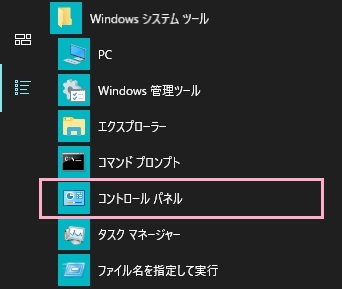
デスクトップ画面左下のスタートボタンをクリックしてスタートメニューを開き、「すべてのアプリ」から「Windowsシステムツール」フォルダを展開して「コントロールパネル」をクリックしましょう。
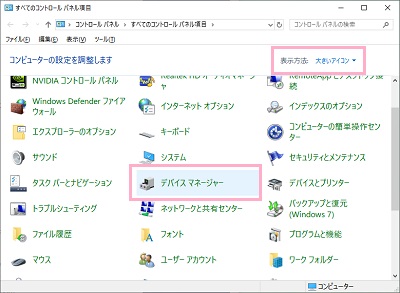
コントロールパネルが表示されたら、ウィンドウ右上の表示方法が「カテゴリ」だとデバイスマネージャーが表示されないので、「大きいアイコン」に変更してから一覧の「デバイスマネージャー」をクリックします。
デバイスマネージャーにBluetoothが表示されない場合は「表示」→「非表示のデバイスの表示」で表示させることができます。
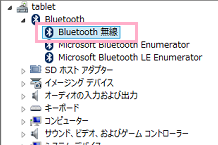
Bluetoothを右クリックして「ドライバーの更新」を選択してドライバーの更新があるかどうか確かめてみましょう。
更新がある場合は自動でインストールされるので、インストールが完了したらパソコンを再起動しましょう。
もし再起動してもドライバがうまく認識しない場合は、完全なシャットダウンを行ってみましょう。
スタートメニューの電源ボタンをクリックしてシャットダウンメニューが表示されたら、Shiftキーを押しながらシャットダウンをクリックすることで完全なシャットダウンが行えます。シャットダウン後に再起動してみましょう。
Windows Updateの更新があるかどうか確かめる
Windows10の更新でBluetoothに不具合が発生して有効にできない場合は、Windows Updateの更新が来れば元通りに戻る可能性が高いです。更新があるかどうか確かめてみましょう。
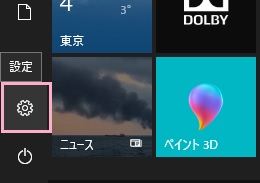
デスクトップ画面左下のスタートボタンをクリックしてスタートメニューを開き、「設定」ボタンをクリックします。
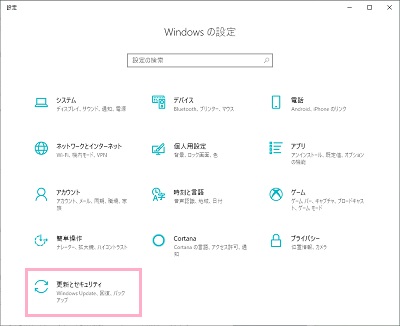
Windowsの設定ウィンドウが表示されるので、「更新とセキュリティ」をクリックしましょう。
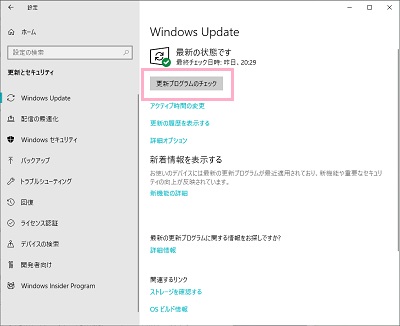
設定画面が表示されます。
左側メニューの「Windows Update」をクリックすると右側にWindows Updateの詳細が表示されるので、「更新プログラムのチェック」ボタンをクリックしましょう。更新がある場合は自動的にインストールが行われるので、インストールが完了したら再起動しましょう。
まとめ
いかがでしたでしょうか。Windows10でBluetoothが消えた・有効にできない場合の対処法をご紹介してきました。
いきなり使えなくなり焦っていしましますが、対処法を1つ1つ確認してみて原因をつきとめていきましょう。