
Chromeで保存したWEBページを後で読む

普段ChromeでWEBページを閲覧していて、あまりに読みたいページが多いといくつかは後で読むようにするでしょう。
しかし、うっかりそのページのChromeタブを消したり、そのページそのものが削除されたり更新されたりしたら、せっかく読もうとしたページも読むことができなくなります。
後で読みたいページがある場合、Chromeの機能でそのページを保存することが可能です。オフラインモードで保存するので、もしもページが更新されてもオンラインが解除された状態でも保存したページを読むことができます。
今回の記事ではこのWEBページのオフライン保存の方法をご紹介します。
Chromeで保存したWEBページを後で読む方法
基本的には同じですが、PCとスマホでそれぞれページ保存する方法を紹介します。
どちらもページそのものをデータでダウンロードして、そのデータを閲覧します。
PCで保存する
まずはChromeで保存したいWebページを開きます。
ページを開いたら、右上の3つの点をクリックしてメニューを開きます。
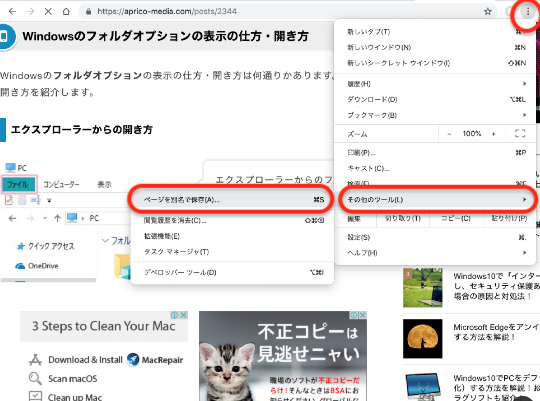
メニューから「その他のツール」→「ページを別名で保存」をクリックします。
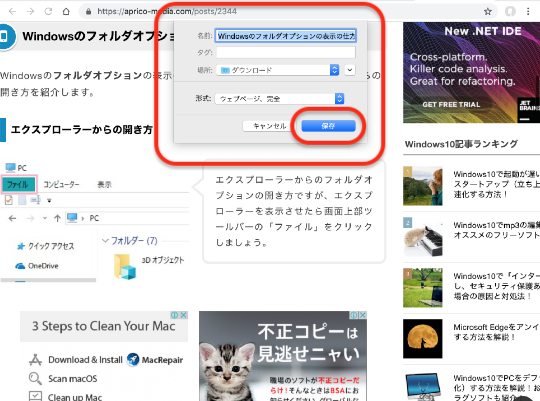
保存する名前や保存場所を確認して、「保存」をクリックします。
WEBページのデータがPC内のフォルダにダウンロードされます。
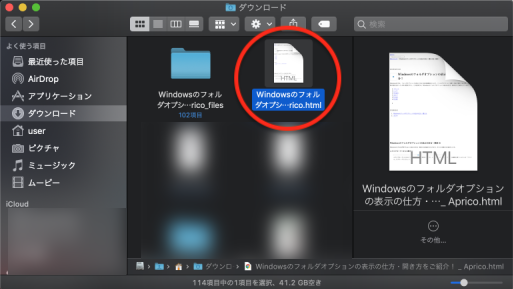
ダウンロードしたhtmlファイルをそのままダブルクリックします。
ロック解除などは不要です。
保存したWEBページが開きます。
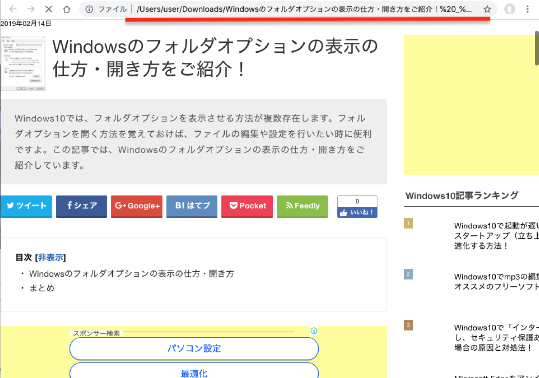
URLがPC内のファイルの場所になっています。
保存したページは、インターネットが接続されていないオフラインの状態でも読むことができます。
スマホで保存する
スマホの場合も同じく、保存したいWEBページをChromeで表示します。
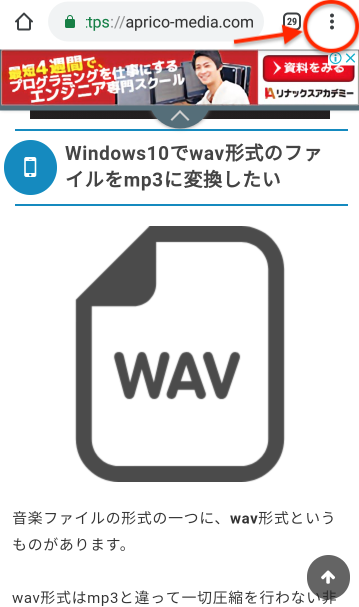
Chromeの右上の3つの点をタップします。
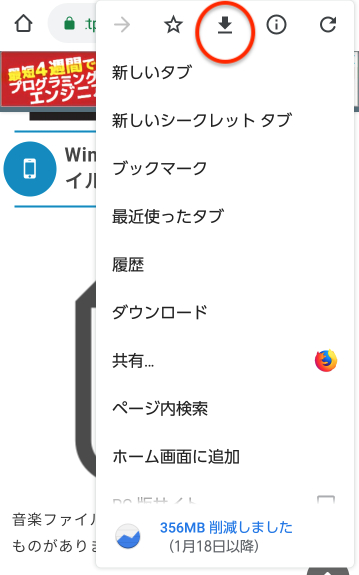
メニューの一番上にある「↓」マークをタップします。
そのWEBページのデータダウンロードが始まります。
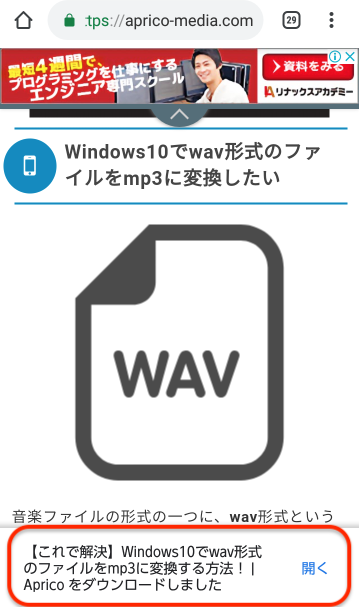
ダウンロードが完了すると、画面下に完了報告が表示されます。
「開く」をタップすると、ダウンロードした保存ファイルを開くことができます。
しかし、後で読む場合は、この文言は消えている可能性もあります。その場合は、再度メニューを開きます。
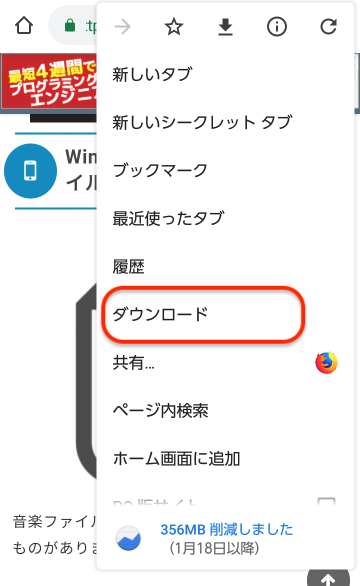
メニューから「ダウンロード」をタップします。
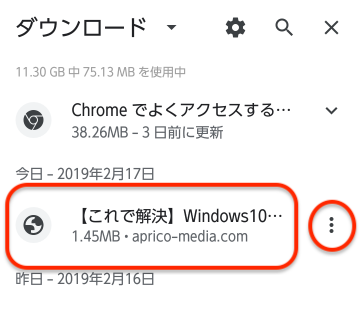
保存したページ名をタップすると、保存したオフラインページが開きます。
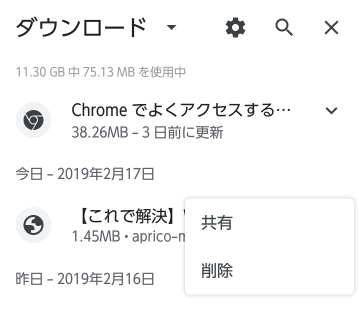
横の3つの点をタップすると、「共有」か「削除」ができます。
共有は、他の端末やクラウドに保存ファイルを送ることができます。
削除は保存ファイルを削除します。
オフラインモードでの保存で注意していただきたいのは、その端末のみにデータが保存されることです。
他の端末やクラウド上でもあとで読む場合は、一旦保存したファイルを移動したりコピーしたり共有したりする必要があります。