
ChromeでYoutubeを倍速で見る方法
Google Chromeで、Youtubeを倍速再生できることを知っていますか?
倍速再生すれば時間がないときでもサクッと動画を視聴できるため、非常に便利な機能です。
別途プラグインを導入せずに倍速再生できるので、早速やり方を見ていきましょう。
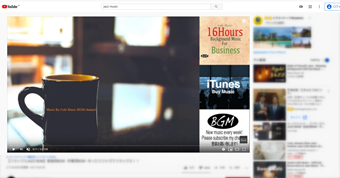
特に事前の設定は必要ありません。どこでもいいので、Youtubeで動画再生ページを開いておいてください。
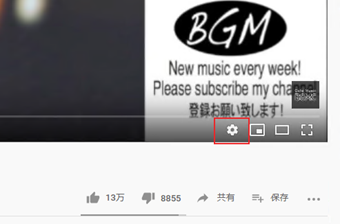
動画再生ページを開いたら動画内にカーソルを持っていき、動画再生エリア下に表示される歯車アイコンをクリックします。
![「再生速度」の項目の[標準]となっている箇所をクリック](http://s3.ap-northeast-1.amazonaws.com/static.aprico-media.com/production/imgs/images/000/046/432/original.png?1579004394)
「再生速度」という項目が表示されるので、[標準]となっている箇所をクリックしてください。
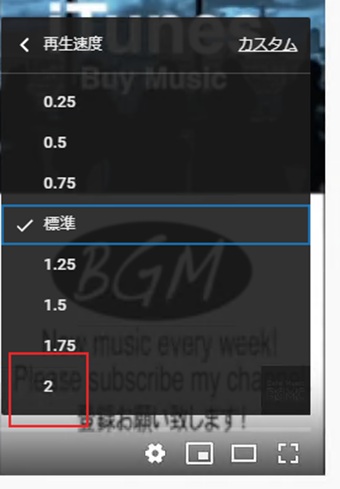
すると再生速度を変更する項目が一覧表示されるので、その中から「2」を選択します。
「2」は2倍速という意味であり、クリック直後に再生速度が切り替わります。あとはいつも通り動画を再生するだけです。
![再生速度変更画面を表示し、[標準]を選ぶ](http://s3.ap-northeast-1.amazonaws.com/static.aprico-media.com/production/imgs/images/000/046/434/original.png?1579004398)
元に戻したい場合はもう一度再生速度変更画面を表示し、[標準]を選ぶようにしましょう。
![[カスタム]で速度を設定する](http://s3.ap-northeast-1.amazonaws.com/static.aprico-media.com/production/imgs/images/000/046/435/original.png?1579004400)
デフォルトでは、0.25倍ごとにしか刻んで速度変更することができませんが、[カスタム]を選ぶことで0.05倍ごとに速度を設定できるようになります。
2倍速ではなく、1.1倍速や1.9倍速といったようにデフォルトでは選択できない速度にしたい場合はカスタムから設定するようにしましょう。
徐々に加速させたい場合
この場合は先ほど紹介した再生速度のカスタム設定を使用してます。
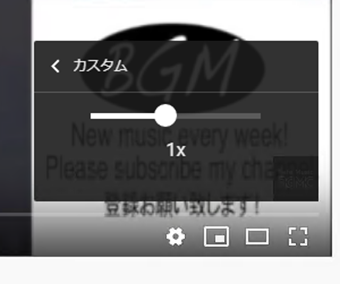
まずは再生速度のカスタム変更画面を表示しましょう。
この画面が表示されたらキーボードの左右キーを押します。キーボード使えばカンタンに0.05倍刻みで加速・減速させられるので、細かく調整したい場合はマウスよりもキーボードを使うほうが簡単でしょう。
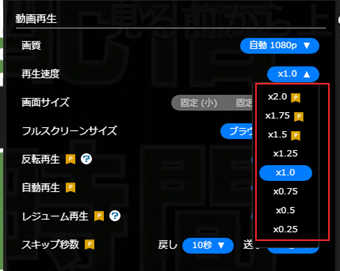
ちなみにですが、ニコニコ動画も別途拡張機能をインストールせずに再生速度を変更することができます。
ですが、無料会員では0.25~1.5倍速の間でしか設定できず、倍速にすることはできません。
倍速再生したい場合はプレミアム会員になってから行うようにしましょう。