
IPアドレスを変更してアクセスしたい・隠したい

インターネットを利用する際に、各種サービスでは利用者のIPアドレスを取得していることをご存知でしょうか?インターネットユーザーの中には、自分のIPアドレスを隠す・偽装して安全にブラウジングしたいと考えている方もいらっしゃるかと思います。
IPアドレスを偽装するには、プロキシサーバーなどを利用することで簡単に偽装することができますよ。この記事では、Google Chromeの拡張機能を利用してIPアドレスを変更してアクセスする方法をご紹介していきます。
IPアドレスを変更してアクセスする方法
それでは、IPアドレスを変更してアクセスする方法をご紹介します。IPアドレスを偽装するにはプロキシサーバーを利用するのですが、プロキシサーバーの設定は結構手間ですよね。そこで、Google Chromeの拡張機能の「VPN Free - Betternet Unlimited VPN Proxy」を導入して簡単にプロキシ接続を行ってみましょう。
※もし手動でプロキシを設定したい場合は、下記リンク先の記事をご覧ください。


まずは下記リンク先のchromeウェブストアの機能紹介ページにアクセスして、「Chromeに追加」ボタンをクリックしましょう。
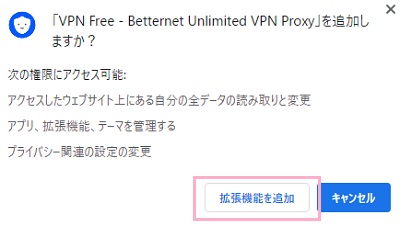
「VPN Free - Betternet Unlimited VPN Proxyを追加しますか?」と表示されたら、「拡張機能を追加」ボタンをクリックしましょう。これでインストールが行われます。
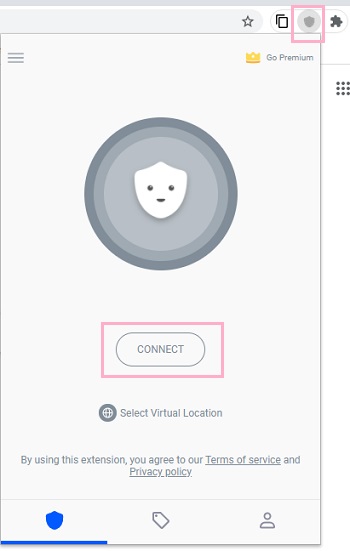
インストールが完了したら、拡張機能アイコンをクリックすると画像のようなウィンドウが表示されます。「CONNECT」ボタンをクリックすることで、プロキシ接続が有効になります。
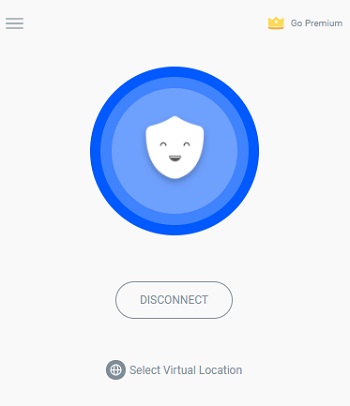
ウィンドウ内のアイコンが画像のように青色になれば、プロキシ接続は有効になっています。これで、IPアドレスを偽装することができますよ。
プロキシ接続を解除したい場合は「DISCONNECT」ボタンをクリックすることで解除することができます。
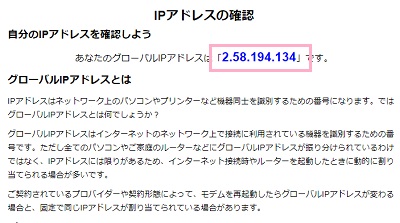
実際にIPアドレスを偽装できているかどうかは、下記リンク先のApricoのIPアドレス確認機能から確認できますよ。こちらでもテストしてみたところオランダのIPアドレスが割り当てられており、しっかりと偽装できていました。