
Windowsのスポットライトとは?

「Windowsスポットライト」とは、インターネット接続時にBingから画像をダウンロードしてロック画面の背景画像に設定してくれる機能です。
自動的に様々な背景画像に変更してくれるので、毎日飽きさせることのない機能です。
Windowsのスポットライトの設定
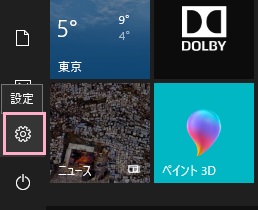
Windowsスポットライトを設定するには、デスクトップ画面左下のスタートボタンをクリックし、スタートメニューの「設定」を開きます。
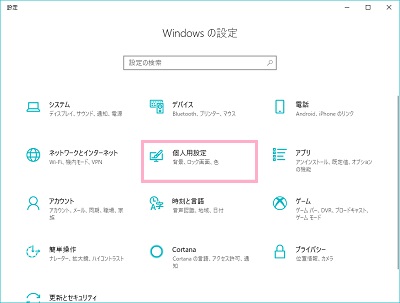
Windowsの設定ウィンドウが表示されるので「個人用設定」をクリックしましょう。
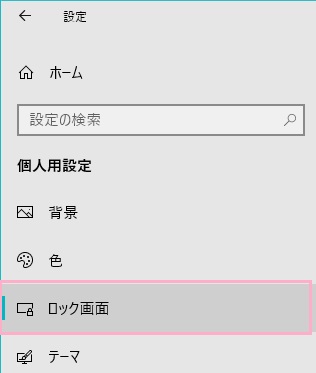
設定ウィンドウが表示されたら、左側メニューの「ロック画面」をクリックします。
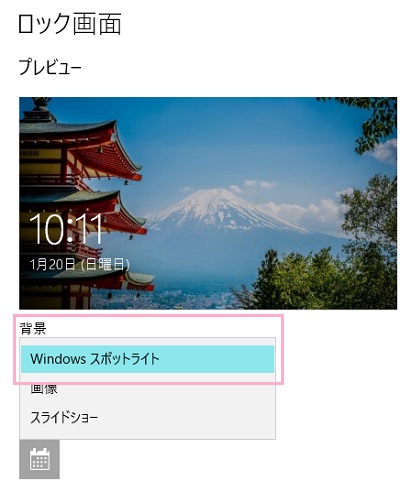
右側にロック画面設定が表示されるので、背景のボタンを「Windowsスポットライト」に変更すればWindowsスポットライトが設定されます。
Windowsのスポットライトでロック画面の背景画像の保存先の場所
Windowsスポットライトで使われているロック画面の壁紙・背景画像の保存されている場所は下記になります。
C:\Users\<ユーザー名>\AppData\Local\Packages\Microsoft.Windows.ContentDeliveryManager_cw5n1h2txyewy\LocalState\Assets
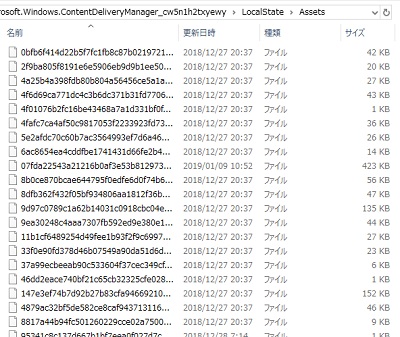
上記場所のフォルダ内には画像のように拡張子の付いていないファイルがたくさん保存されています。
ファイル一覧からファイルサイズの大きいものを選択し、名前の後ろに「.jpg」と付けることでロック画面の壁紙・背景画像を引っ張り出すことができます。
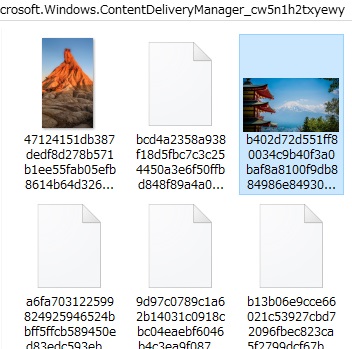
背景画像はランダム入手となっています。
もし別のWindows10でも同じ画像を使いたい場合はただ画像の入手を待つより、コピーして移動させるのが確実でしょう。
Windowsのスポットライトでロック画面の背景画像が変わらない場合の対処法
Windowsスポットライトをオンにしているのにロック画面の背景画像が変わらない場合、何らかの理由で無効になっている可能性があります。この場合の対処法をご紹介します。
アプリのバックグラウンド実行を許可する
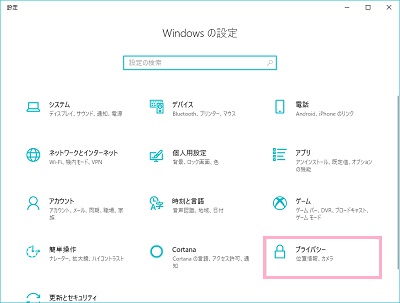
アプリのバックグラウンド動作が無効になっている場合はWindowsスポットライトが動作しません。スタートメニューの「設定」からWindowsの設定ウィンドウを呼び出し、「プライバシー」をクリックしましょう。
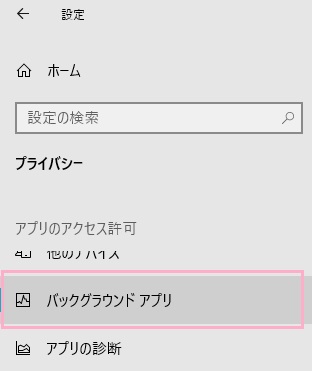
左側メニューの「バックグラウンドアプリ」をクリックします。
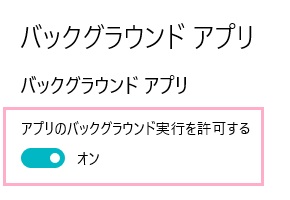
ウィンドウ右側にバックグラウンドアプリの詳細が表示されるので、「アプリのバックグラウンド実行を許可する」ボタンをクリックしてオンにしましょう。
従量制課金接続として設定する
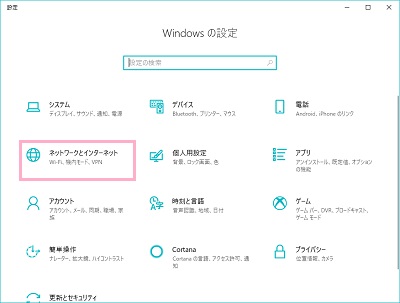
Wifiなど無線LANでインターネット接続している場合、従量制課金接続設定が無効になっている可能性があります。スタートメニューの「設定」からWindowsの設定ウィンドウを呼び出し、「ネットワークとインターネット」をクリックしましょう。
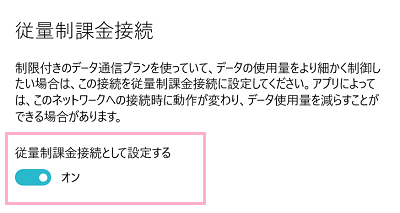
左側メニューから接続しているWifiをクリックし、ウィンドウ右側を下にスクロールすると「従量制課金接続として設定する」ボタンが表示されるのでクリックしてオンにしましょう。
ファイルを削除する
システムエラーでWindowsスポットライトが無効になっている場合は、関連しているファイルを削除することで解決できます。設定情報のファイルの場所は下記となります。
C:\Users\<ユーザー名>\AppData\Local\Packages\Microsoft.Windows.ContentDeliveryManager_cw5n1h2txyewy\Settings
上記場所に格納されているファイルを削除しましょう。
また下記に保存されている背景画像データも削除しておきましょう。
C:\Users\<ユーザー名>\AppData\Local\Packages\Microsoft.Windows.ContentDeliveryManager_cw5n1h2txyewy\LocalState\Assets
Windows Content Delivery Managerを再インストールする
上記の方法でも解決しない場合は、システムバックグラウンドアプリの「Windows Content Delivery Manager」を強制的に再インストールしてみましょう。
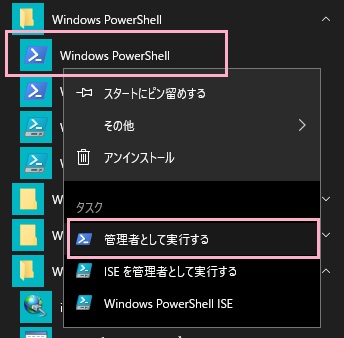
スタートメニューの「すべてのアプリ」から「Windows PowerShell」フォルダの一覧にある「Windows PowerShell」アプリを右クリックして「管理者として実行する」をクリックしましょう。
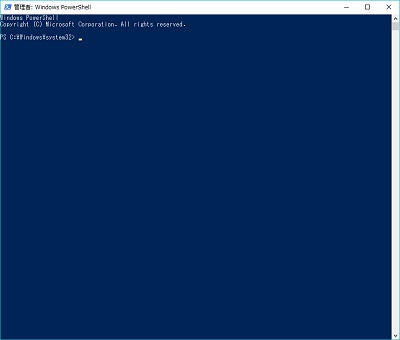
PowerShellが起動したら下記のコマンドを入力してEnterキーを押しましょう。
Get-AppxPackage Microsoft.Windows.ContentDeliveryManager -allusers | foreach {Add-AppxPackage -register “$($_.InstallLocation)¥appxmanifest.xml” -DisableDevelopmentMode}
これで再インストールが行われます。完了したらPCを再起動しましょう。