
AndroidのGmailでプッシュ通知の受信が遅い・遅延する
AndroidスマホのGmailアプリで、プッシュ通知の受信が遅い時や来ない時があります。
プッシュ通知遅延の原因は様々ですが、プッシュ通知の受信が遅れてしまうと家族や友達からのメールに返信するのが遅れてしまったり、ビジネスでメールを用いてリアルタイムにやりとりを行っているのにも関わらず通知が遅い時や来ない時はとても困ってしまいますね。
また、キャリアメールからGmailに乗り換えた際に「キャリアメールに比べてプッシュ通知が届くのが遅い」と感じた場合も、遅延が原因で届くのが遅いという場合があります。

プッシュ通知が届くのが遅いと困ってしまいますが、上記で説明した通りプッシュ通知の遅延はの原因は様々なので、特定するのが大変で放置してしまう人も多いのではないでしょうか?
GmailアプリでGmailアカウントを選択している場合は同期頻度の設定が行えないので尚更だと思います。今回は、そんなプッシュ通知遅延の原因と対処法をまとめてご紹介します。
AndroidのGmailでプッシュ通知の受信が遅い・遅延する場合の原因と対処法
それでは、AndroidスマホのGmailアプリでプッシュ通知の受信が遅い・遅延する場合の原因と対処法についてご紹介します。
通信環境を確認する
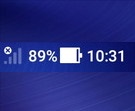
まずは、スマホの画面上部の通知バーからインターネットに接続できているかどうか確認してみましょう。
通信状況の悪い場所にいる場合はインターネット接続が不安定になるので、Gmailがメールを受信しづらくなり通知が遅延してしまうケースが発生します。自宅や職場でプッシュ通知が遅延する現象が起きている場合、通信環境を確認してみたほうが良いでしょう。
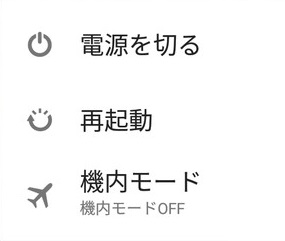
また、スマホのバッテリーの持ちを気にして「機内モード」を設定している場合は、当然ですがインターネットへの接続が行われないためGmailの受信が行われることはありません。機内モードをオフにするまで受信及びプッシュ通知は行われないので注意しましょう。
Androidの機内モードやその設定・解除方法については下記の記事にまとめていますのであわせて見てみて下さい。

同期設定を確認する
Gmailのアプリは同期設定を行う必要があり、この同期設定を行わないとメールの自動受信が行われないためプッシュ通知が届かなくなってしまいます。かならず同期設定は行うようにしましょう。
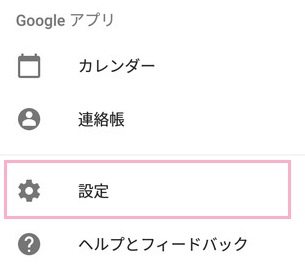
それでは、Gmailの同期設定を確認してみましょう。アプリを起動したら画面左上のメニューボタンをタップし、メニューの下のほうにある「設定」をタップします。
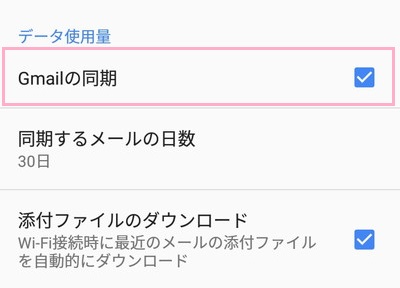
アカウント一覧で同期したいアカウントをタップし、設定画面のデータ使用量の項目で「Gmailの同期」のチェックボックスがオンになっているかどうか確認し、オフの場合はタップしてオンにしましょう。
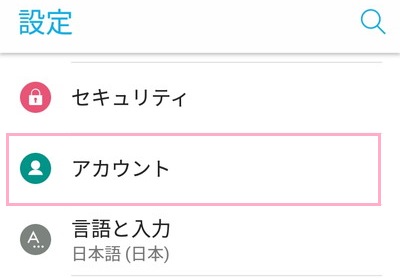
次は、Androidスマホ本体の同期設定を確認します。設定メニューを開いたら、ユーザー設定項目の「アカウント」をタップしましょう。
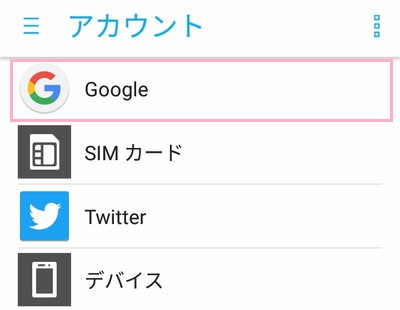
アカウント一覧が表示されたら「Google」をタップします。
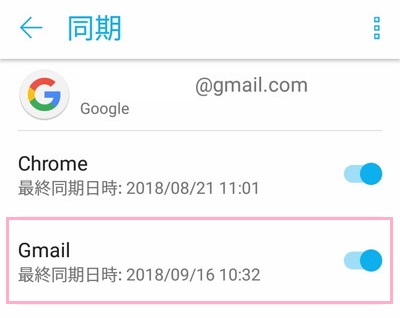
アカウント情報と各種同期データが表示されるので「Gmail」の同期ボタンがオンになっているかどうか確認し、オフになっている場合はタップしてオンにしましょう。続いて画面右上のメニューボタンをタップします。
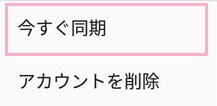
メニューが表示されたら「今すぐ同期」をタップしましょう。
これで同期が行われるので、同期データの「採集同期日時」がリアルタイム更新されていればオーケーです。
電池の最適化をオフにする
Android6.0から「Dozeモード」という電力消費を抑えるモードが搭載されました。しかし、このDozeモード状態になっているとアプリのネットワーク接続が制限されてしまうので、その結果プッシュ通知の遅延が起きてしまいます。プッシュ通知の遅延を防ぐには、この設定をオフにする必要があります。
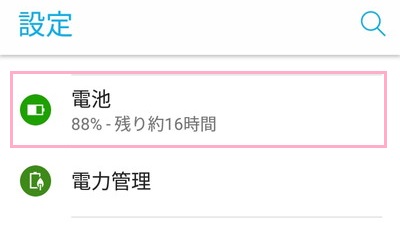
設定メニューを開いたら「電池」をタップしましょう。
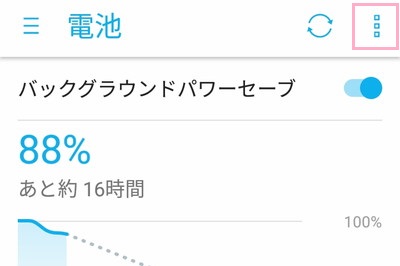
電池メニューが表示されたら、右上のメニューボタンをタップしましょう。
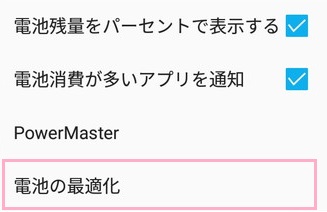
メニューが表示されたら「電池の最適化」をタップします。
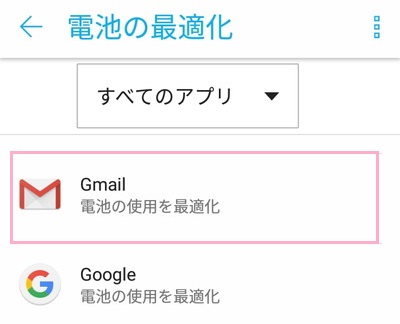
電池の最適化メニューが表示されたら「すべてのアプリ」からGmailを探してタップしましょう。
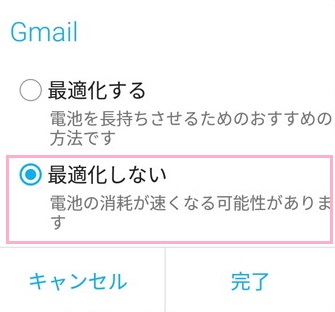
ウィンドウが開くので「最適化しない」をタップして「完了」をタップすれば電池の最適化をオフにできます。
電池節約アプリの設定を確認する
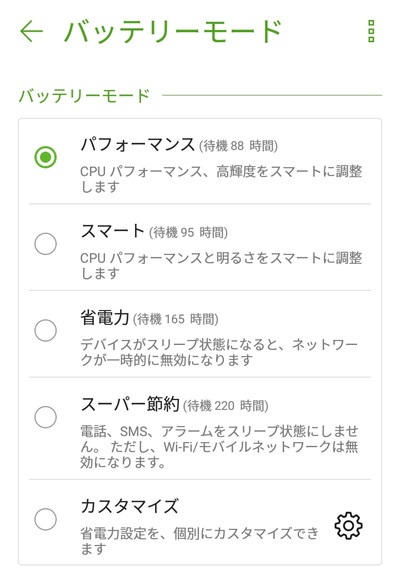
電池の最適化設定をオフにしても、電池節約アプリを導入している場合はそちらでGmailアプリの通信に制限がかかってしまいます。
設定を確認して、インターネット接続を制限しないモードを選ぶなどの対処を行いましょう。
またAndroidのおすすめバッテリー管理・節電アプリをまとめていますので、興味ある方はぜひ見てみて下さい。

OSとアプリが最新のものかどうか確認する
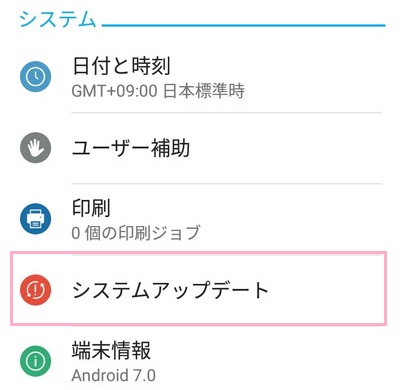
AndroidのOSやGmailアプリが古いバージョンだと不具合が発生してプッシュ通知が遅延することがあります。この場合はOS及びGmailアプリをアップデートすることで解消できるのでアップデートしてみましょう。
AndroidのOSを更新するには、設定メニューを開いてシステム項目の「システムアップデート」をタップしましょう。
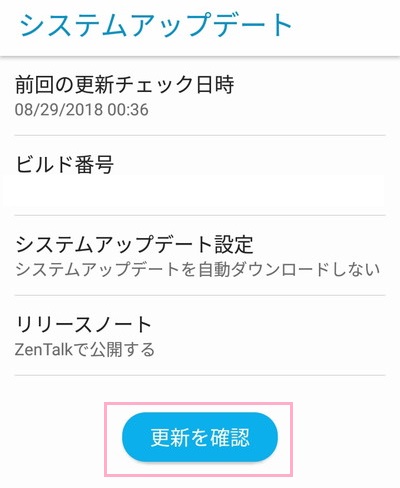
システムアップデートメニューが表示されたら「更新を確認」ボタンをタップしましょう。もし更新がある場合は通知されるので、表示に従って更新手順を行うことでOSが最新のものになります。
ただしOSのアップデートは時間がかかるので、バッテリーの残量が十分にあるか確認してから行うようにしましょう。もしアップデート中にバッテリー切れを起こしてしまうと、システムに不具合が起きてしまうので注意が必要です。
AndroidのOSのアップデートについては詳細を下記の記事にまとめていますので、あわせてご確認下さい。

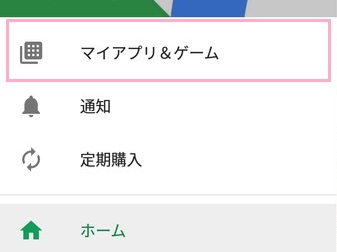
続いて、Gmailが最新のバージョンかどうか確認します。Playストアを起動したら左上のメニューボタンをタップし、メニューの中の「マイアプリ&ゲーム」をタップしましょう。
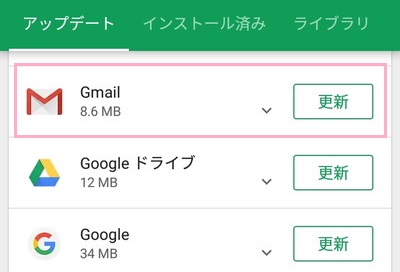
インストールされているアプリの中にアップデートがあるかどうかの確認が行われます。Gmailアプリが表示されたら、右側の「更新」ボタンをタップすることで最新のバージョンにアップデートすることができます。
まとめ
AndroidのGmailでプッシュ通知の受信が遅い・遅延する場合の原因と対処法を解説!いかがでしたでしょうか?
Gmailのプッシュ通知が届くのが遅いと、家族や友達からのメールの確認や返信が遅れてしまい困ってしまいますよね。またビジネスのやり取りを行っている場合は、通知の遅延が思わぬトラブルを招きかねません。プッシュ通知の受信はメールが届いてよりリアルタイムに近いほど便利です。
もしプッシュ通知が来ない・遅延していると感じたら、各種設定を見直してみましょう。記事内で原因と対処法について紹介しているので、ぜひ参考にしてくださいね。
また、PCブラウザ版Gmailでもデスクトップ通知を行わせることができます。PCブラウザ版Gmailのデスクトップ通知について知りたい方は、下記リンク先の記事で紹介しているので併せてご覧ください。