
Googleドライブ内のドキュメントファイルに対して、コメントを残したいと思ったことはありませんか?他のユーザーと共同作業しているファイルがドライブ内にある場合に、コメントを活用してみましょう。この記事では、Googleドライブのドキュメントファイルにコメントを残す方法をご紹介していきます。
Googleドライブのファイルにコメントを残す方法
それでは、Googleドライブのドキュメントファイルにコメントを残す方法を説明していきます。まずはGoogleドライブのファイル一覧から、対象のドキュメントファイルを開きましょう。
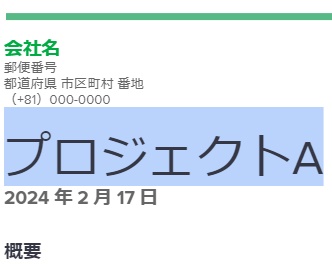
対象のドキュメントファイルがGoogleドキュメントで開くので、コメントを入力したい文字列をドラッグ操作で範囲指定しましょう。
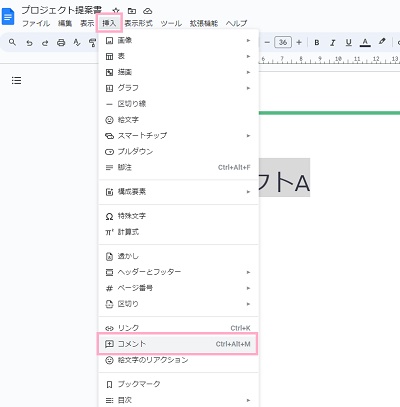
文字列の選択後に画面上部の「挿入」タブをクリックしてメニューを開き、「コメント」をクリックしましょう。ちなみにショートカットキーが「Ctrlキー+Altキー+Mキー」の同時押しに設定されているので、こちらの操作でもコメントのダイアログボックスを開くことができます。
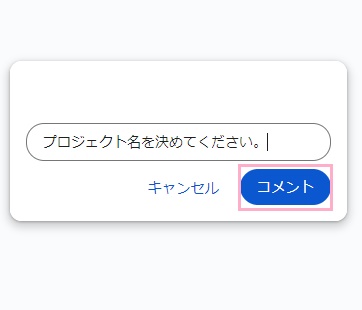
あとはコメントのダイアログボックスが表示されるので、入力欄にコメントを入力して「コメント」ボタンをクリックしましょう。
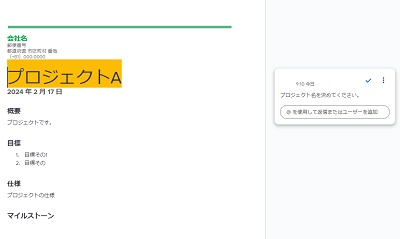
これで、ドキュメントファイルにコメントを残すことができますよ。画面右側に表示されているコメントにマウスカーソルを乗せると、対象のコメントが塗りつぶされるので簡単に把握することができます。
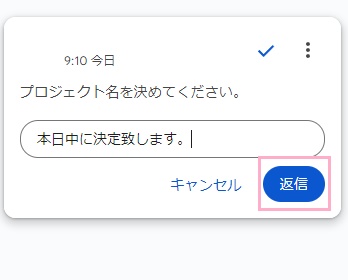
コメントに対して返信を行う場合は、対象のコメントをクリックして表示される入力欄に返信を入力して「返信」ボタンをクリックすればOKです。以上が、Googleドライブのドキュメントファイルにコメントを残す方法の説明となります。