
Google Driveをダークモードで利用する方法

Google Driveを、ダークモードで使用したいと思ったことはありませんか?白色の画面だと目が疲れるので、ダークモードにしたいという方もいらっしゃるかと思います。この記事では、Google Driveをダークモードにする方法をご紹介していきます。
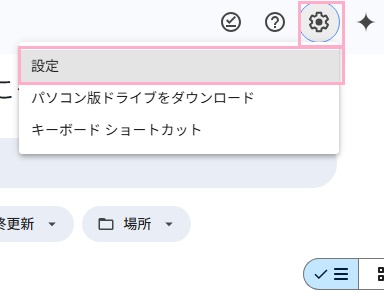
PCブラウザ版Google Driveをダークモードで利用するには、Google Driveにアクセスして画面右上の設定ボタンをクリックして表示されるメニューの「設定」をクリックしましょう。
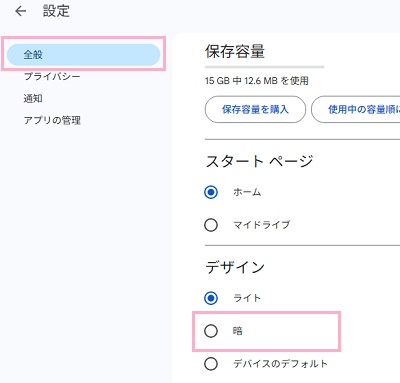
設定画面が表示されるので、左側メニューの「全般」をクリックします。右ペインに表示される項目一覧の「デザイン」項目の「暗」をクリックしましょう。
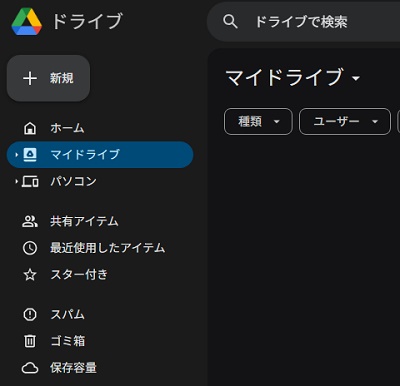
これで、PCブラウザ版Google Driveがダークモードになりますよ。
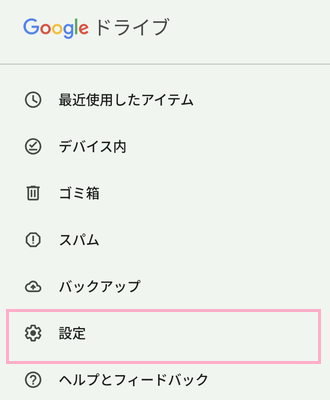
スマホアプリ版Google Driveをダークモードにしたい場合は、アプリを起動して左上のメニューボタンをタップして表示されるメニューの中から「設定」をタップしましょう。
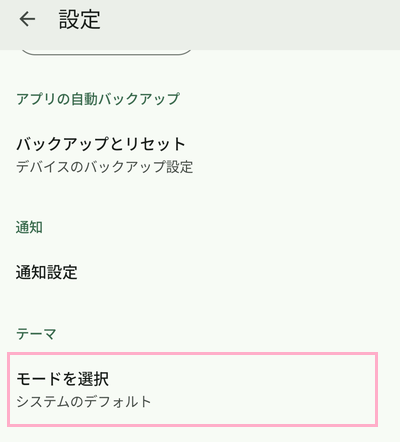
「設定」の項目一覧が表示されるので、「モードを選択」をタップしましょう。
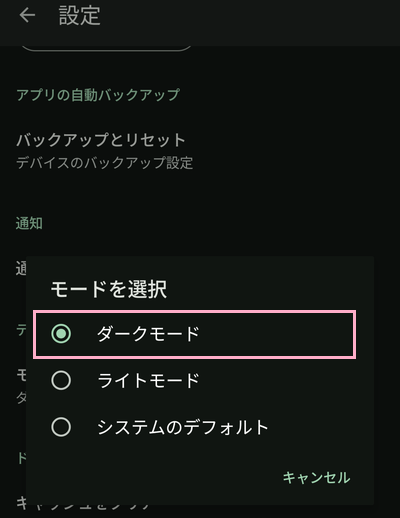
「モードを選択」ダイアログボックスが表示されるので、「ダークモード」をタップすればスマホアプリ版Google Driveがダークモードに切り替わりますよ。