
Google Driveのマイドライブとは?
Googleアカウントを持っていると、Google Driveで「マイドライブ」が使用可能になります。マイドライブとはその名の通り自分用のクラウドストレージドライブで、パソコンやスマホからファイル・フォルダをアップロードして保存することができるほか、Googleドキュメントなどのファイルの保存先として使用することができますよ。
Google Driveのマイドライブの使い方
マイドライブにファイルをアップロードする
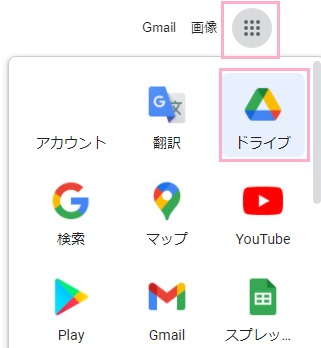
それでは、Googleドライブのマイドライブにファイルをアップロードしてみましょう。まずはGoogleのトップページ右上に表示されている「Googleアプリ」ボタンをクリックして、メニューから「ドライブ」をクリックしましょう。
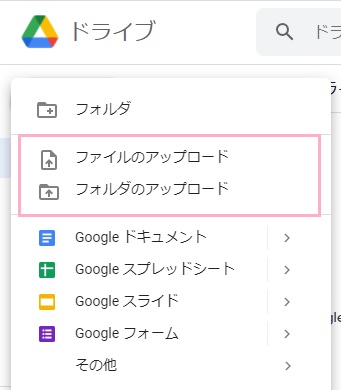
Googleドライブが開きます。ファイルをアップロードするには、画面左上の「新規」ボタンをクリックしてメニューから「ファイルのアップロード」・「フォルダのアップロード」からファイル・フォルダを選択するか、マイドライブ上に直接ファイルをドラッグ&ドロップしましょう。
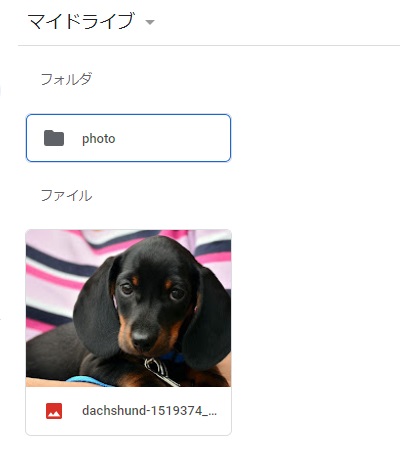
これで、ファイル・フォルダをアップロードしてマイドライブに追加することができます。フォルダはダブルクリックして開き、中身を表示させることができます。
マイドライブのファイル・フォルダを削除する
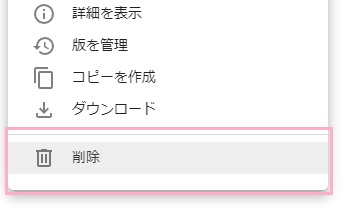
マイドライブにアップロードしたファイル・フォルダを削除するには、削除したいファイル・フォルダを右クリックしてメニューの「削除」をクリックしましょう。これで選択したファイル・フォルダがゴミ箱に移動します。また左側メニューの「ゴミ箱」に直接ドラッグ&ドロップすることでも削除することができます。
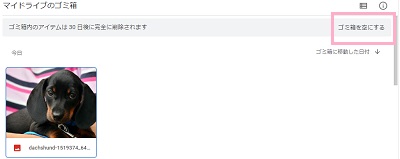
ゴミ箱に移動したファイル・フォルダは30日後に削除されます。すぐに削除したい場合は対象を右クリックしてメニューの「完全に削除」をクリックしましょう。
ゴミ箱内のすべてのファイル・フォルダを削除するには画面右上の「ゴミ箱を空にする」→「完全に削除」から削除することができます。ドライブの容量が不足していてアップロードできないという場合は、ゴミ箱内に不要なファイル・フォルダが残っていないか確認してみましょう。
マイドライブのファイル・フォルダを共有する方法
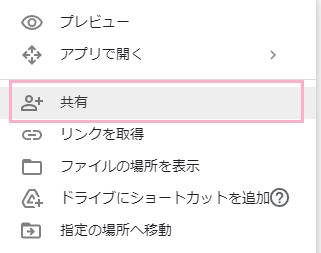
マイドライブ内のファイル・フォルダを共有するには、対象のアイテムを右クリックしてメニューから「共有」をクリックしましょう。
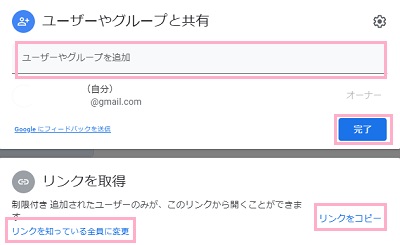
「ユーザーやグループと共有」項目の入力欄に共有したい相手のメールアドレスを入力して、「完了」をクリックすれば共有リンクがメールで送信されます。チャットなどで共有したい場合は「リンクを取得」項目の「リンクを知っている全員に変更」をクリックしてから「リンクをコピー」をクリックしてクリップボードにリンクをコピーして、相手に知らせればOKです。