
Googleドライブでファイルを一括でダウンロードしたい

Googleドライブで、ファイルを一括でダウンロードしたいと思ったことはありませんか?ドライブ内に保存している画像や動画・文書といったファイルは、まとめてダウンロードすることができますよ。この記事では、Googleドライブでファイルを一括でダウンロードする方法をご紹介していきます。
Googleドライブでファイルを一括でダウンロードする方法
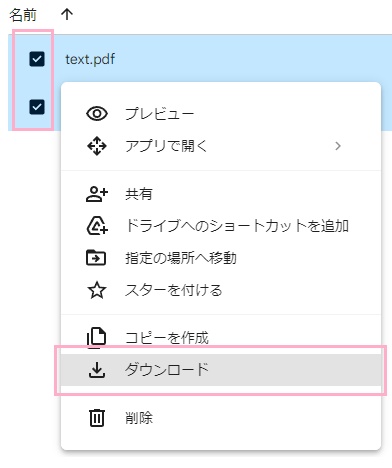
それでは、Googleドライブでファイルを一括でダウンロードする方法を説明します。Googleドライブでファイルを一括ダウンロードするには、まずファイルをクリックして選択します。するとファイルの左側にチェックボックスが表示されるようになるので、一括ダウンロードしたいファイルをすべて選択してから右クリックしてメニューの「ダウンロード」をクリックしましょう。あとは圧縮作業が行われ、作業が完了すると選択したファイルがzipファイルにまとめて圧縮されてダウンロードすることができますよ。
スマホアプリ版Googleドライブの場合は、一括ダウンロードしたいファイルをそれぞれロングタップで選択してから画面右上のメニューボタンをタップして「ダウンロード」からダウンロードを行うことができます。
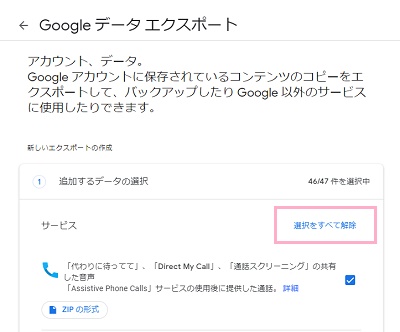
回りくどい方法ですが、GoogleデータエクスポートからもGoogleドライブのファイルを一括ダウンロードすることができます。下記リンク先のデータエクスポートページにアクセスしたら、まずは「選択をすべて解除」をクリックします。
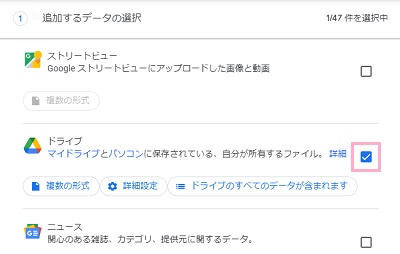
続いて、データの選択一覧から「ドライブ」のチェックボックスをクリックして選択しましょう。
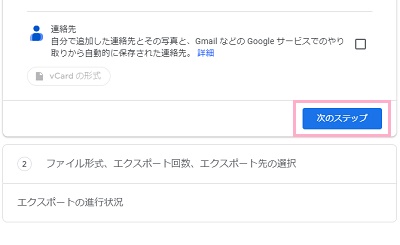
ドライブの選択後に、一番下までスクロールして「次のステップ」をクリックしましょう。
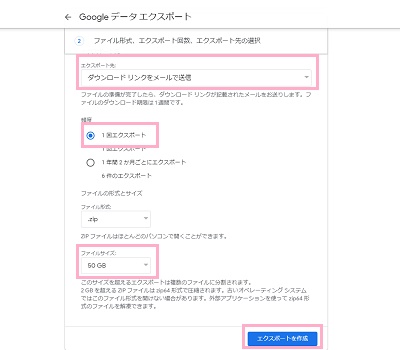
エクスポート方法を選択します。エクスポート先は「ダウンロードリンクをメールで送信」を選択します。これで、ダウンロード準備が完了したらGmailにリンクが送信されます。「頻度」は「1回エクスポート」で問題ありません。ファイルの形式はデフォルトの「.zip」を、ファイルサイズはお使いのファイルシステムによっては制限がかかってしまうので、注意が必要です。ファイルシステムが分からなければ、「4GB」を選択して4GBごとにファイルを区切ることを推奨します。設定が完了したら「エクスポートを作成」をクリックしましょう。
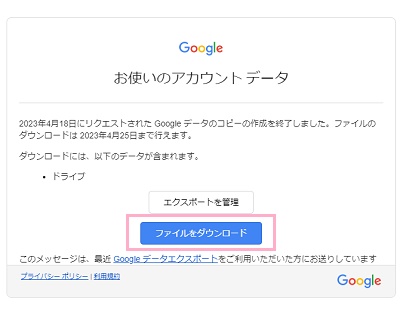
エクスポート作業が完了したらGmail宛にダウンロードリンクが送信されるので、メール本文の「ファイルをダウンロード」をクリックしてダウンロードページから一括ダウンロードを行いましょう。